# 合并音视频文件 (/zh-CN/realtime-media/local-server-recording/build/legacy/merge-files)
> For AI agents: see the complete documentation index at [llms.txt](/llms.txt).
单流录制模式下,每个 UID 的音频和视频均分开录制,每个 UID 都有其对应的音频文件和视频文件。
你可以使用我们的音视频合并脚本,合并每个 UID 的音频文件和视频文件。
## 前提条件 [#前提条件]
### 环境准备 [#环境准备]
- 以下物理或虚拟服务器:
- Ubuntu 14.04+ x64
- CentOS 6.5+(推荐 7.0)x64
- 安装 Python 2.7 及以上版本
### 录制文件准备 [#录制文件准备]
- 确保你已经使用声网本地服务端录制 SDK 单流录制生成录制文件。
- 确保录制文件夹内有 `recording2-done.txt` 文件,标识本频道录制结束。
## 转码步骤 [#转码步骤]
### 获取音视频合并转码脚本 [#获取音视频合并转码脚本]
前往[资源获取](/zh-CN/realtime-media/local-server-recording/reference/downloads)下载本地服务端录制 SDK 并解压,在 `tools` 文件夹下找到 `ffmpeg.tar.gz` 和 `video_convert.py` 文件。
打开终端,进入 `tools` 文件夹,通过 `tar -xf ffmpeg.tar.gz` 命令解压 `ffmpeg.tar.gz`,确保和 `video_convert.py` 在同一目录下。
### 设置转码参数 [#设置转码参数]
解压完成后,设置转码参数即可开始转码。
#### 转码参数介绍 [#转码参数介绍]
你可先如下图所示,输入命令行 `python video_convert.py`,查看转码参数介绍。
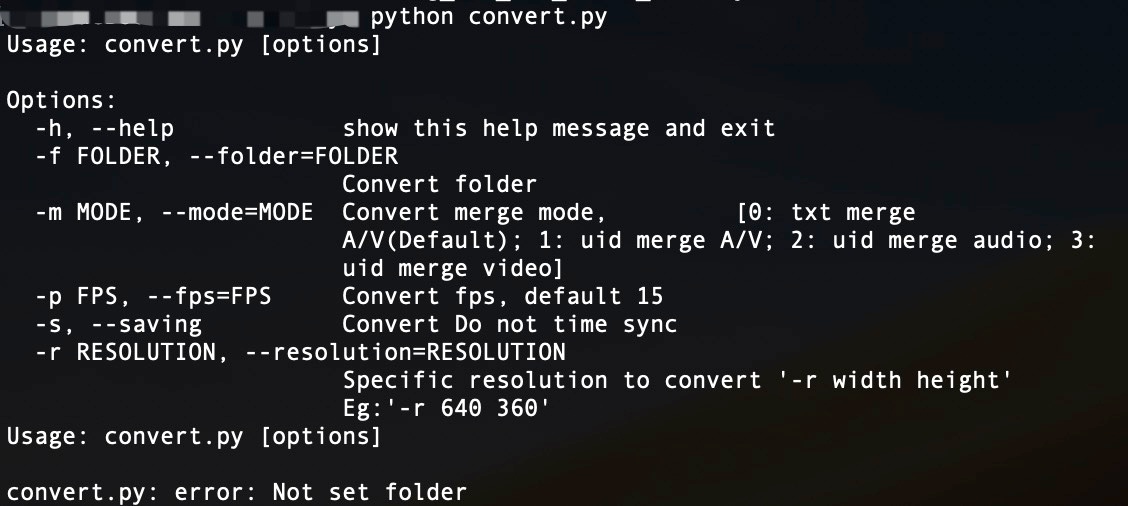
也可通过下列表格了解各参数。
| 参数 | 描述 |
| --- | --- |
| `-f` | 必设,指定待转码文件的存储路径。 |
| `-m` | [merge-files-html-0-2-1 details](#table-slot-merge-files-html-0-2-1) |
| `-s` | [merge-files-html-0-3-1 details](#table-slot-merge-files-html-0-3-1) |
| `-p` | 设置转码后视频的帧率,单位为 fps。默认值为 15 fps。取值范围为 5 fps 到 120 fps。如果设置低于 5 fps,则按 5 fps 执行。具体设置请参考[分辨率、帧率、码率对照表](/zh-CN/realtime-media/local-server-recording/build/legacy/set-output-video#分辨率帧率码率对照表)。 |
| `-r` | 设置转码后视频的分辨率,格式为 `宽 高`,例如 `-r 640 360`。具体设置请参考[分辨率、帧率、码率对照表](/zh-CN/realtime-media/local-server-recording/build/legacy/set-output-video#分辨率帧率码率对照表)。 |
**merge-files-html-0-2-1 details**
设置转码模式,可设为:
- `0`:默认转码模式,按 Segment 转码,即把同一个 Segment 的音频和视频合成一个音视频文件。
- `1`:音视频合并模式。
- `2`:音频合并模式。
- `3`:视频合并模式。
详见下文 [`-m` 参数介绍](#option)。
**merge-files-html-0-3-1 details**
设置保存模式,表示转码是否需要严格时间同步,即用户离开频道的时间是否占转码文件时长:
- 不设置 `-s`,则为默认的 `all time recording` 模式。此模式下,如果用户录制中途退出频道后重新加入,用户退出的时间会以黑色的画面呈现在录制文件里。举例来说,用户在频道里 2 分钟后,退出频道 30 分钟,再加入频道 2 分钟,则录制文件长度最终为 34 分钟,其中 30 分钟为黑屏。
- 如果设置了 `-s`,则转码文件中删除用户中途退出频道到重新加入频道之间的时长。
:::warning[注意]
此参数仅在 `-m` 设为 `1`,`2` 或 `3` 时有效。
:::
**-m 参数介绍**
在此之前,你需要了解录制 Segment 的概念。
录制 Segment 指每个 UID 从开始录制到结束录制这一过程。具体条件如下表所示。
| 该 UID 开始录制 | 该 UID 结束录制 | Column 3 |
| --- | --- | --- |
| 自动录制 | [merge-files-html-1-1-1 details](#table-slot-merge-files-html-1-1-1) | [merge-files-html-1-1-2 details](#table-slot-merge-files-html-1-1-2) |
| 手动录制 | [merge-files-html-1-2-1 details](#table-slot-merge-files-html-1-2-1) | [merge-files-html-1-2-2 details](#table-slot-merge-files-html-1-2-2) |
**merge-files-html-1-1-1 details**
同时满足以下条件:
- 该 UID 加入频道并发流
- 录制 SDK 加入频道
**merge-files-html-1-1-2 details**
满足以下任一条件:
- 该 UID 停止发流且 15 秒内没有重新发流
- 该 UID 离开频道且 15 秒内没有重新加入
- 录制 SDK 离开频道
**merge-files-html-1-2-1 details**
同时满足以下条件:
- 该 UID 加入频道并发流
- 录制 SDK 加入频道并手动开始录制
**merge-files-html-1-2-2 details**
满足以下任一条件:
- 该 UID 停止发流且 15 秒内没有再发流
- 该 UID 离开频道且 15 秒内没有重新加入
- 录制 SDK 手动暂停录制
了解录制 Segment 的概念后,我们再来看 `-m` 参数不同设置的具体行为。
`-m` 参数不同设置的行为视录制启动模式而定。
:::info[信息]
为方便描述,以下我们假设每个 UID 均录制生成多个音频文件和视频文件。
:::
**自动录制模式**
自动录制模式(默认录制启动模式,`triggerMode` 设为 `0`)下,`-m` 参数不同设置的行为如下:
- `0`:把同一个 UID 的音频和视频按照录制 Segment 合并。一个 UID 的一个录制 Segment 对应一个音视频文件,文件名为 `UID_timestamp_av.mp4`。
- `1`:把同一个 UID 的**音频和视频**按时间顺序合成一个文件。一个 UID 对应一个音视频文件,文件名为 `UID_0_merge_av.mp4`。
- `2`:把同一个 UID 的**音频**按时间顺序合成一个文件。一个 UID 对应一个音频文件,文件名为 `UID_0_merge.m4a`。
- `3`:把同一个 UID 的**视频**按时间顺序合成一个文件。一个 UID 对应一个视频文件,文件名为 `UID_0_merge.mp4`。
其中,`timestamp` 为服务器开始录制的时间戳,由年、月、日、小时、分钟、秒和毫秒组成,时区为 UTC + 0。例如 `123_20190611073246073.aac` 表示在 UTC 2019 年 6 月 11 日 7 点 32 分 46 秒 73 毫秒时开始录制的一个 UID 为 `123` 的用户的音频文件。如音频和视频的开始录制时间不一致,`timestamp` 为两个开始时间中较早的时间。
**手动录制模式**
手动录制模式(`triggerMode` 设为 `1`)下,你需要手动开始录制和暂停录制。每一次开始/暂停视为一次录制 Session。请结合下图进行理解录制 Segment 和录制 Session。
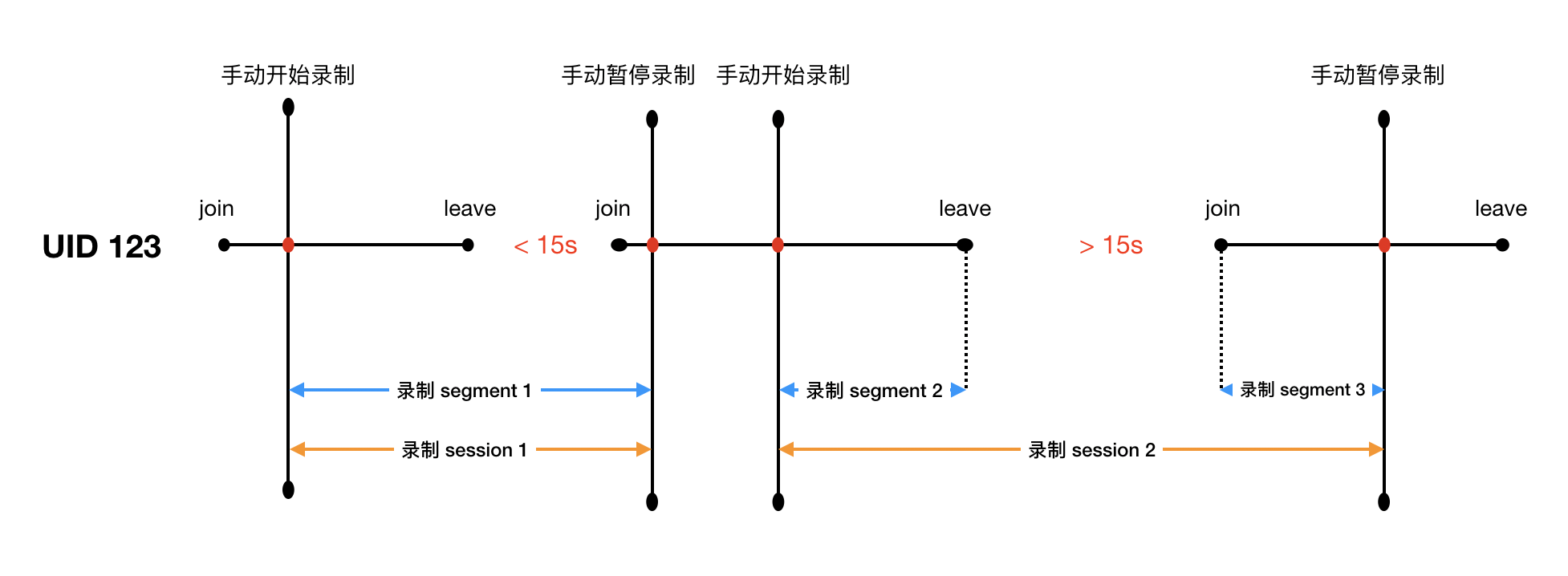
在此模式下, `-m` 参数不同设置的行为如下:
- `0`:把同一个 UID 的音频和视频按照录制 Segment 合并。一个 UID 的一个录制 Segment 对应一个音视频文件,文件名为 `UID_timestamp_av.mp4`。
- `1`:把同一个 UID 的音频和视频按照录制 Session 合并。一个 UID 的一个录制 Session 对应一个音视频文件,文件名为 `UID_X_merge_av.mp4`。
- `2`:把同一个 UID 的音频按录制 Session 合并。一个 UID 的一个录制 Session 对应一个音频文件,文件名为 `UID_X_merge.m4a`。
- `3`:把同一个 UID 的视频按录制 Session 合并。一个 UID 的一个录制 Session 对应一个视频文件。文件名为 `UID_X_merge.mp4`。
其中,X 为录制 Session 的序号,从 0 开始。
#### 转码参数设置示例 [#转码参数设置示例]
下面结合具体案例来介绍转码参数的设置和最终得到的转码文件。
**案例一**:频道内有两个用户,UID 分别为 `100` 和 `123`。录制 SDK 以**自动录制模式**加入频道进行录制。在此过程中 UID `100` 用户曾离开频道,30 秒后再进入。因此 UID `100` 用户有两个录制 Segment,对应两个音频文件和两个视频文件,UID `123` 用户对应一个音频文件和一个视频文件。
可运行以下命令将每个 UID 的音视频合并成一个文件:
```shell
video_convert.py -f <待转码文件所在路径> -m 1 -s -p 30 -r 640 360
```
最终会生成两个转码文件:`100_0_merge_av.mp4` 和 `123_0_merge_av.mp4`。UID `100` 用户退出频道后再进入频道之间的 30 秒时长不会包含在内。如要将 30 秒时长包含在内,需要取消设置 `-s`。
**案例二**:频道内有两个用户,UID 分别为 `100` 和 `123`。录制 SDK 以**手动录制模式**加入频道进行录制。在此过程中曾有一次暂停录制然后又开始录制,用户 `123` 和用户 100 中途多次进出频道。因此得到的录制文件中,UID `100` 用户对应多个音频文件和多个视频文件,UID `123` 用户也对应多个音频文件和多个视频文件。
可运行以下命令将每个 UID 的音视频文件按录制 Session 合并:
```shell
video_convert.py -f <待转码文件所在路径> -m 1 -p 30 -r 640 360
```
最终会生成四个转码文件:`100_0_merge_av.mp4`,`100_1_merge_av.mp4`,`123_0_merge_av.mp4` 和 `123_1_merge_av.mp4`。
转码完成后,会生成一个 `convert-done.txt`,标志转码成功;还会生成一个 `convert.log` 日志文件,和音视频文件在同一个目录下。
## 播放器支持 [#播放器支持]
转码完成后的 MP4 文件可在下表所列的播放器中播放。
| 操作系统 | 支持播放器 |
| --- | --- |
| Linux | [merge-files-html-2-1-1 details](#table-slot-merge-files-html-2-1-1) |
| Windows | [merge-files-html-2-2-1 details](#table-slot-merge-files-html-2-2-1) |
| macOS | [merge-files-html-2-3-1 details](#table-slot-merge-files-html-2-3-1) |
| iOS | [merge-files-html-2-4-1 details](#table-slot-merge-files-html-2-4-1) |
| Android | [merge-files-html-2-5-1 details](#table-slot-merge-files-html-2-5-1) |
**merge-files-html-2-1-1 details**
- VLC
- ffplayer
**merge-files-html-2-2-1 details**
- Media Player
- KM Player
- VLC Player
- Chrome (>= 49.0.2623)
**merge-files-html-2-3-1 details**
- Quick Time Player
- Movist
- MX Player
- Chrome (>= 49.0.2623)
- Safari (>= 11.0.3)
**merge-files-html-2-4-1 details**
- 系统播放器
- KM Player
- Safari (>= 9.0)
**merge-files-html-2-5-1 details**
- 系统播放器
- MX Player
- VLC
- KM Player
- Chrome (>= 49.0.2623)