# 实现纯语音互动 (/zh-CN/realtime-media/rtc/build/audio/audio-quick-start/electron)
> For AI agents: see the complete documentation index at [llms.txt](/llms.txt).
本文介绍如何集成声网实时互动 SDK,通过少量代码从 0 开始实现一个简单的纯语音互动 App,适用于语音通话场景。
首先,你需要了解以下有关音视频实时互动的基础概念:
- 声网实时互动 SDK:由声网开发的、帮助开发者在 App 中实现实时音视频互动的 SDK。
- 频道:用于传输数据的通道,在同一个频道内的用户可以进行实时互动。
- 主播:可以在频道内**发布**音视频,同时也可以**订阅**其他主播发布的音视频。
- 观众:可以在频道内**订阅**音视频,不具备**发布**音视频权限。
更多概念详见[关键概念](/zh-CN/realtime-media/rtc/reference/key-concept)。
下图展示在 App 中实现纯语音互动的基本工作流程:
1. 所有用户调用 `joinChannel` 方法加入频道,并将所有用户角色都设置为主播。
2. 加入频道后,所有用户都可以在频道内发布音频流,并订阅对方的音频流。
## 前提条件 [#前提条件-6]
- [Node.js](https://nodejs.org/en/download/) 6.9.1 或更高版本。
- 可以访问互联网的 Windows 或 macOS 电脑。如果你的网络环境部署了防火墙,参考[应对防火墙限制](/zh-CN/realtime-media/rtc/build/setup-and-access/firewall)以正常使用声网服务。
- 一个有效的声网账号以及声网项目。请参考[开通 RTC 服务](/zh-CN/realtime-media/rtc/build/setup-and-access/enable-service)从声网控制台获得以下信息:
- App ID:声网随机生成的字符串,用于识别你的项目。
- 临时 Token:Token 也称为动态密钥,在客户端加入频道时对用户鉴权。临时 Token 的有效期为 24 小时。
## 创建项目 [#创建项目-6]
在本地文件夹中为 Electron 项目新建一个目录,并在项目根目录下创建以下文件:
- `package.json`: 用于安装和管理项目依赖项。
- `index.html`:用于设计 App 的用户界面。
- `main.js`:主进程文件。
- `renderer.js`:渲染进程文件,用于实现与声网 Electron SDK 的交互。
## 集成 SDK [#集成-sdk-6]
根据实际情况,在以下集成方式中任选一种,在你的项目中集成 SDK。
npm 集成
手动集成
1. 在 `package.json` 文件中添加以下代码:
- macOS:
```json
{
"name": "electron-demo-app",
"version": "0.1.0",
"author": "your name",
"description": "My Electron app",
"main": "main.js",
"scripts": {
"start": "electron ."
},
"agora_electron": {
"platform": "darwin",
"prebuilt": true
},
"dependencies": { "agora-electron-sdk": "latest" },
"devDependencies": {"electron": "latest" }
}
```
- Windows:
```json
{
"name": "electron-demo-app",
"version": "0.1.0",
"author": "your name",
"description": "My Electron app",
"main": "main.js",
"scripts": {
"start": "electron ."
},
"agora_electron": {
"platform": "win32",
"prebuilt": true,
"arch": "ia32"
},
"dependencies": { "agora-electron-sdk": "latest" },
"devDependencies": {"electron": "latest" }
}
```
字段的具体含义如下:
- `agora-electron-sdk`:声网 Electron SDK 的版本号。设为 `latest` 表示获取最新版本的 SDK,其它版本可在 [agora-electron-sdk](https://www.npmjs.com/package/agora-electron-sdk) 中查看。
- `electron`:Electron 的版本号,支持 5.0.0 及以上版本(包括最新版本)。如果使用搭载 M1 芯片的 macOS 设备,Electron 的版本号需要设为 11.0.0 或以上。
- (可选)`platform`:默认根据系统选择,macOS 为 `darwin`,Windows 为 `win32`。
- (可选)`prebuilt`:默认设为 `true`,防止出现 Electron 或 Node.js 版本与 SDK 不兼容的问题。
- (可选)`arch`:默认根据系统选择。
:::warning[注意]
由于不同版本的 Electron 对本地环境的要求有差异,运行项目时可能因环境不匹配报错。声网推荐你参考 [Electron 官方文档](https://releases.electronjs.org/releases/stable)选择合适的 Electron 和 Node.js 版本。
:::
2. 在终端中进入项目根目录,运行如下命令安装依赖项:
```shell
# macOS
npm install
# Windows
npm install -D --arch=ia32 electron
npm install
```
:::info[信息]
- Windows 平台需要先运行 `npm install -D --arch=ia32 electron` 安装 32 位的 Electron,然后运行 `npm install`。否则会收到报错:`Not a valid win32 application`。
- 如果项目根目录下已有 `node_modules` 文件夹,建议先删除该文件夹,再运行 `npm install`,以免出现报错。
:::
除了使用 npm 集成以外,你也可以进入 [Electron-SDK](https://github.com/AgoraIO-Extensions/Electron-SDK/tree/main/) 手动编译最新的 SDK,集成到应用中。
## 创建用户界面 [#创建用户界面-4]
在 `index.html` 文件中添加以下代码,创建一个只包含简单文字的用户界面:
```html
Electron Quickstart
Electron Quickstart
Congratulations! You have started a voice call.
Ask a friend to join and chat
```
## 实现步骤 [#实现步骤-6]
本节介绍如何实现一个纯语音互动 App。
下图展示了使用声网 RTC SDK 实现纯语音互动的基本流程。
下面列出了实现纯语音互动基本流程的完整代码以供参考,你可以先将 `main.js` 和 `renderer.js` 文件的全部内容分别替换为以下代码,参考[测试项目](#测试项目)中的步骤快速体验实时纯语音互动的基础功能,再按照实现流程了解其中的核心 API 调用。
```javascript
const { app, BrowserWindow } = require("electron");
const path = require("path");
// 如果使用 Electron 9.x 及以上版本,需要将 allowRendererProcessReuse 设为 false
app.allowRendererProcessReuse = false;
function createWindow() {
// 创建浏览器窗口
const mainWindow = new BrowserWindow({
width: 800,
height: 600,
webPreferences: {
// preload: path.join(__dirname, "renderer.js"),
// 将 nodeIntegration 设置 true 以及 contextIsolation 设为 false
nodeIntegration: true,
contextIsolation: false,
},
});
// 加载 index.html 文件的内容
mainWindow.loadFile("./index.html");
// 开启开发者工具
mainWindow.webContents.openDevTools();
}
// 管理 Electron 应用的浏览器窗口
app.whenReady().then(() => {
createWindow();
// 如果当前没有窗口打开,则新建一个窗口(适用于 macOS)
app.on("activate", function () {
if (BrowserWindow.getAllWindows().length === 0) {
createWindow();
}
});
});
// 如果所有窗口都已关闭,则退出 Electron 应用(适用于 Windows)
app.on("window-all-closed", function () {
if (process.platform !== "darwin") app.quit();
});
```
```javascript
const {
createAgoraRtcEngine,
ChannelProfileType,
ClientRoleType,
} = require("agora-electron-sdk");
let rtcEngine;
let localVideoContainer;
let remoteVideoContainer;
// 填入你的 App ID
const APPID = "<-- Insert App Id -->";
// 填入你的临时 Token
let token = "<-- Insert Token -->";
// 填入生成 Token 时使用的频道名
const channel = "<-- Insert Channel Name -->";
// 用户 ID,并确保其在频道内的唯一性
let uid = 123;
const EventHandles = {
// 监听本地用户加入频道事件
onJoinChannelSuccess: ({ channelId, localUid }, elapsed) => {
console.log('成功加入频道:' + channelId);
},
// 监听远端用户加入频道事件
onUserJoined: ({ channelId, localUid }, remoteUid, elapsed) => {
console.log('远端用户 ' + remoteUid + ' 已加入');
},
// 监听用户离开频道事件
onUserOffline: ( { channelId, localUid }, remoteUid, reason ) => {
console.log('远端用户 ' + remoteUid + ' 已离开频道');
},
};
window.onload = () => {
const os = require("os");
const path = require("path");
localVideoContainer = document.getElementById("join-channel-local-video");
remoteVideoContainer = document.getElementById("join-channel-remote-video");
const sdkLogPath = path.resolve(os.homedir(), "./test.log");
// 创建 RtcEngine 实例
rtcEngine = createAgoraRtcEngine();
// 初始化 RtcEngine 实例
rtcEngine.initialize({
appId: APPID,
logConfig: { filePath: sdkLogPath }
});
// 注册事件回调
rtcEngine.registerEventHandler(EventHandles);
// 使用临时 Token 加入频道
rtcEngine.joinChannel(token, channel, uid, {
// 设置频道场景为直播场景
channelProfile: ChannelProfileType.ChannelProfileLiveBroadcasting,
// 设置用户角色为主播;如果要将用户角色设置为观众,保持默认值即可
clientRoleType: ClientRoleType.ClientRoleBroadcaster,
// 发布麦克风采集的音频
publishMicrophoneTrack: true,
// 自动订阅所有音频流
autoSubscribeAudio: true,
});
};
```
:::info[信息]
- 将 `renderer.js` 文件中的 `<-- Insert App Id -->`、`<-- Insert Token -->` 和 `<-- Insert Channel Name -->` 分别替换为你在控制台获取到的 App ID、临时 Token,以及生成临时 Token 时填入的频道名。
- 如果你的目标平台为 macOS v10.14 及以上,还需参考[获取设备权限](#获取设备权限-macos)在 `main.js` 中补充设备权限相关代码。
:::
### 设计主进程 [#设计主进程]
使用 Electron 框架创建一个应用程序,实现基本的 Electron 项目主进程。主进程中的行为包括:
1. 导入所需模块
2. 创建浏览器窗口
3. 加载 `index.html` 文件
4. 处理应用程序生命周期事件
将以下代码复制到 `main.js` 文件中:
```javascript
const { app, BrowserWindow } = require("electron");
const path = require("path");
// 如果使用 Electron 9.x 及以上版本,需要将 allowRendererProcessReuse 设为 false
app.allowRendererProcessReuse = false;
function createWindow() {
// 创建浏览器窗口
const mainWindow = new BrowserWindow({
width: 800,
height: 600,
webPreferences: {
// preload: path.join(__dirname, "renderer.js"),
// 将 nodeIntegration 设置 true 以及 contextIsolation 设为 false
nodeIntegration: true,
contextIsolation: false,
},
});
// 加载 index.html 文件的内容
mainWindow.loadFile("./index.html");
// 开启开发者工具
mainWindow.webContents.openDevTools();
}
// 管理 Electron 应用的浏览器窗口
app.whenReady().then(() => {
createWindow();
// 如果当前没有窗口打开,则新建一个窗口(适用于 macOS)
app.on("activate", function () {
if (BrowserWindow.getAllWindows().length === 0) {
createWindow();
}
});
});
// 如果所有窗口都已关闭,则退出 Electron 应用(适用于 Windows)
app.on("window-all-closed", function () {
if (process.platform !== "darwin") app.quit();
});
```
### 获取设备权限 (macOS) [#获取设备权限-macos]
(可选)该步骤仅在目标平台为 macOS 时需要执行。macOS 自 v10.14 起,使用麦克风前需要检查并获取设备的使用权限,你需要在主进程中调用 Electron 原生的 [`askForMediaAccess`](https://www.electronjs.org/docs/latest/api/system-preferences#systempreferencesaskformediaaccessmediatype-macos) 方法,来向用户请求麦克风权限。
在 `main.js` 文件中添加如下代码:
```javascript
async function checkAndApplyDeviceAccessPrivilege() {
// 检查并获取麦克风权限
const micPrivilege = systemPreferences.getMediaAccessStatus('microphone');
console.log(`Microphone privilege before applying: ${micPrivilege}`);
if (micPrivilege !== 'granted') {
await systemPreferences.askForMediaAccess('microphone');
console.log('Requested microphone access from user');
}
}
checkAndApplyDeviceAccessPrivilege();
```
### 导入依赖项 [#导入依赖项]
在 `renderer.js` 中导入声网 SDK 中构建 App 所需的模块和函数。
```javascript
const {
createAgoraRtcEngine,
ChannelProfileType,
ClientRoleType,
} = require("agora-electron-sdk");
```
### 定义基本信息 [#定义基本信息]
传入从声网控制台获取的 App ID、临时 Token,以及生成临时 Token 时填入的频道名,用于后续初始化引擎和加入频道。
```javascript
// 填入你的 App ID
const APPID = "<-- Insert App Id -->";
// 填入你的临时 Token
let token = "<-- Insert Token -->";
// 填入生成 Token 时使用的频道名
const channel = "<-- Insert Channel Name -->";
// 用户 ID,并确保其在频道内的唯一性
let uid = 123;
```
### 初始化引擎 [#初始化引擎-5]
在 `renderer.js` 中调用 `createAgoraRtcEngine` 方法创建一个 `RtcEngine` 实例,然后调用 `initialize` 初始化引擎。
:::warning[注意]
在初始化 SDK 前,需确保终端用户已经充分了解并同意相关的隐私政策。
:::
```javascript
let rtcEngine;
const os = require("os");
const path = require("path");
const sdkLogPath = path.resolve(os.homedir(), "./test.log");
// 创建 RtcEngine 实例
rtcEngine = createAgoraRtcEngine();
// 初始化 RtcEngine 实例
rtcEngine.initialize({
appId: APPID,
logConfig: { filePath: sdkLogPath }
});
```
### 加入频道并发布音频流 [#加入频道并发布音频流-6]
调用 `joinChannel` 方法,填入你在控制台获取的临时 Token,以及获取 Token 时填入的频道名加入频道,并在 `options` 参数中设置频道场景、用户角色等信息。
```javascript
// 使用临时 Token 加入频道
rtcEngine.joinChannel(token, channel, uid, {
// 设置频道场景为直播场景
channelProfile: ChannelProfileType.ChannelProfileLiveBroadcasting,
// 设置用户角色为主播;如果要将用户角色设置为观众,保持默认值即可
clientRoleType: ClientRoleType.ClientRoleBroadcaster,
// 发布麦克风采集的音频
publishMicrophoneTrack: true,
// 自动订阅所有音频流
autoSubscribeAudio: true,
});
```
### 实现常用回调 [#实现常用回调-6]
调用 `registerEventHandler` 方法注册以下回调事件,触发事件时使用 `console.log` 方法提示结果:
- `onJoinChannelSuccess`:成功加入频道回调。
- `onUserJoined`:远端用户加入当前频道回调。
- `onUserOffline`:远端用户离开当前频道回调。
```javascript
const EventHandles = {
// 监听本地用户加入频道事件
onJoinChannelSuccess: ({ channelId, localUid }, elapsed) => {
console.log('成功加入频道:' + channelId);
},
// 监听远端用户加入频道事件
onUserJoined: ({ channelId, localUid }, remoteUid, elapsed) => {
console.log('远端用户 ' + remoteUid + ' 已加入');
},
// 监听用户离开频道事件
onUserOffline: ( { channelId, localUid }, remoteUid, reason ) => {
console.log('远端用户 ' + remoteUid + ' 已离开频道');
},
};
// 注册事件回调
rtcEngine.registerEventHandler(EventHandles);
```
### 离开频道 [#离开频道-1]
根据场景需要,如关闭应用或应用切换至后台时,调用 `leaveChannel` 离开当前频道。
```javascript
// 离开频道
rtcEngine.leaveChannel();
```
如果你不再需要互动,调用 `release` 方法释放引擎资源。
```javascript
// 取消注册回调
rtcEngine.unregisterEventHandler(EventHandles);
// 销毁引擎
rtcEngine.release();
```
:::error[警告]
- 调用 `release` 后,你将无法再使用 SDK 的所有方法和回调。如需再次使用实时音频互动功能,你必须重新创建一个新的引擎。详见[初始化引擎](#初始化引擎-5)。
- 该方法为同步调用。需要等待引擎资源释放后才能执行其他操作,因此建议在子线程中调用该方法,避免主线程阻塞。
:::
## 测试项目 [#测试项目]
参考以下步骤测试你的 Electron 项目:
1. 确保已经在代码中传入了有效的 `appId`,`channelName` 和 `token`。详见[开通 RTC 服务](/zh-CN/realtime-media/rtc/build/setup-and-access/enable-service)。
2. 在终端中进入项目根目录,运行以下命令:
```shell
npm start
```
项目成功运行后,你会看到一个自动弹出的窗口:
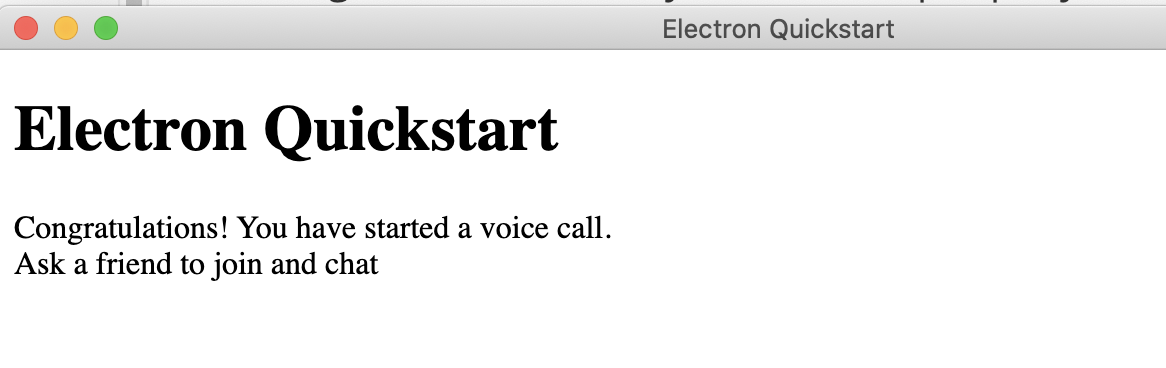
3. 邀请一位朋友使用第二台设备,重复以上步骤,在该设备上安装 App,并打开 App 加入频道,观察测试结果:双方可以听到对方的声音。
4. 你的朋友成功加入后,你们可以听见对方。
## 后续步骤 [#后续步骤-6]
本文的示例使用了临时 Token 加入频道。在测试或生产环境中,为确保通信安全,声网推荐使用 Token 服务器来生成 Token,详见[使用 Token 鉴权](/zh-CN/realtime-media/rtc/build/setup-and-access/token-authentication)。
## 参考信息 [#参考信息-5]
### 示例项目 [#示例项目-6]
声网提供了开源的纯语音互动示例项目供你参考,你可以前往下载或查看其中的源代码。
JoinChannelAudio} href="https://gitee.com/agoraio-community/Electron-SDK/blob/main/example/src/renderer/examples/basic/JoinChannelAudio/JoinChannelAudio.tsx" />
JoinChannelAudio} href="https://github.com/AgoraIO-Extensions/Electron-SDK/blob/main/example/src/renderer/examples/basic/JoinChannelAudio/JoinChannelAudio.tsx" />
### 常见问题 [#常见问题-6]
- [Electron 平台常见开发问题](/zh-CN/reference/faq/integration/electron_faq)
- [直播场景下,如何监听远端观众角色用户加入/离开频道的事件?](/zh-CN/reference/faq/integration/audience_event)
- [如何处理频道相关常见问题?](/zh-CN/reference/faq/integration/channel)
- [如何设置日志文件?](/zh-CN/reference/faq/integration/set_log_file)
- [编译 Xcode 项目时遇到无法打开 framework 的弹窗警告怎么办?](/zh-CN/reference/faq/integration/framework_cannot_be_opened)
### 相关文档 [#相关文档-5]
- [SDK 错误码](/zh-CN/realtime-media/rtc/reference/error-code)
- [频道连接状态管理](/zh-CN/realtime-media/rtc/build/initialize-and-channel/channel-connection)