# 调整通话音量 (/zh-CN/realtime-media/rtc/build/audio/volume/blueprint)
> For AI agents: see the complete documentation index at [llms.txt](/llms.txt).
本文介绍如何设置音频采集和播放、以及耳返播放的音量。为了更好地理解这些操作,你需要先了解以下与通话音量相关的基础概念:
- **采集**是指音频信号经由采集设备采集后,传输到发送端的过程。
- **播放**是指音频信号从接收端传输到播放设备后,通过播放设备进行播放的过程。
- **耳返**是指将采集到的音频信号实时回传并通过耳机播放的过程。
## 技术原理 [#技术原理-10]
声网 SDK 支持对 SDK 采集和播放的音频音量进行调整,以满足用户实际应用场景。例如,进行双人通话时,需要静音远端用户,可以通过调整播放音量的方法将音量设置为 0。下图展示了调整音量的工作流程:
- ①:调用 `AdjustRecordingSignalVolume` 调节音频采集信号音量。
- ②:调用 `SetInEarMonitoringVolume` 设置耳返音量。
- ③:调用 `AdjustUserPlaybackSignalVolume` 调节本地播放的指定远端用户信号音量。
- ④:调用 `AdjustPlaybackSignalVolume` 调节本地播放的所有远端用户信号音量。
:::warning[注意]
如果使用调整信号音量的方法将音量设置过大,在某些设备上可能会出现音频失真。
:::
## 前提条件 [#前提条件-11]
在实现调整通话音量前,请确保已在你的项目中实现基本的实时音视频功能。详见[实现音视频互动](/zh-CN/realtime-media/rtc/get-started/quick-start)。
## 实现方法 [#实现方法-11]
### 调整播放音量 [#调整播放音量-10]
本小节介绍如何调用 `AdjustPlaybackSignalVolume` 调整音频播放信号的音量。
#### 1. 创建 UMG [#1-创建-umg]
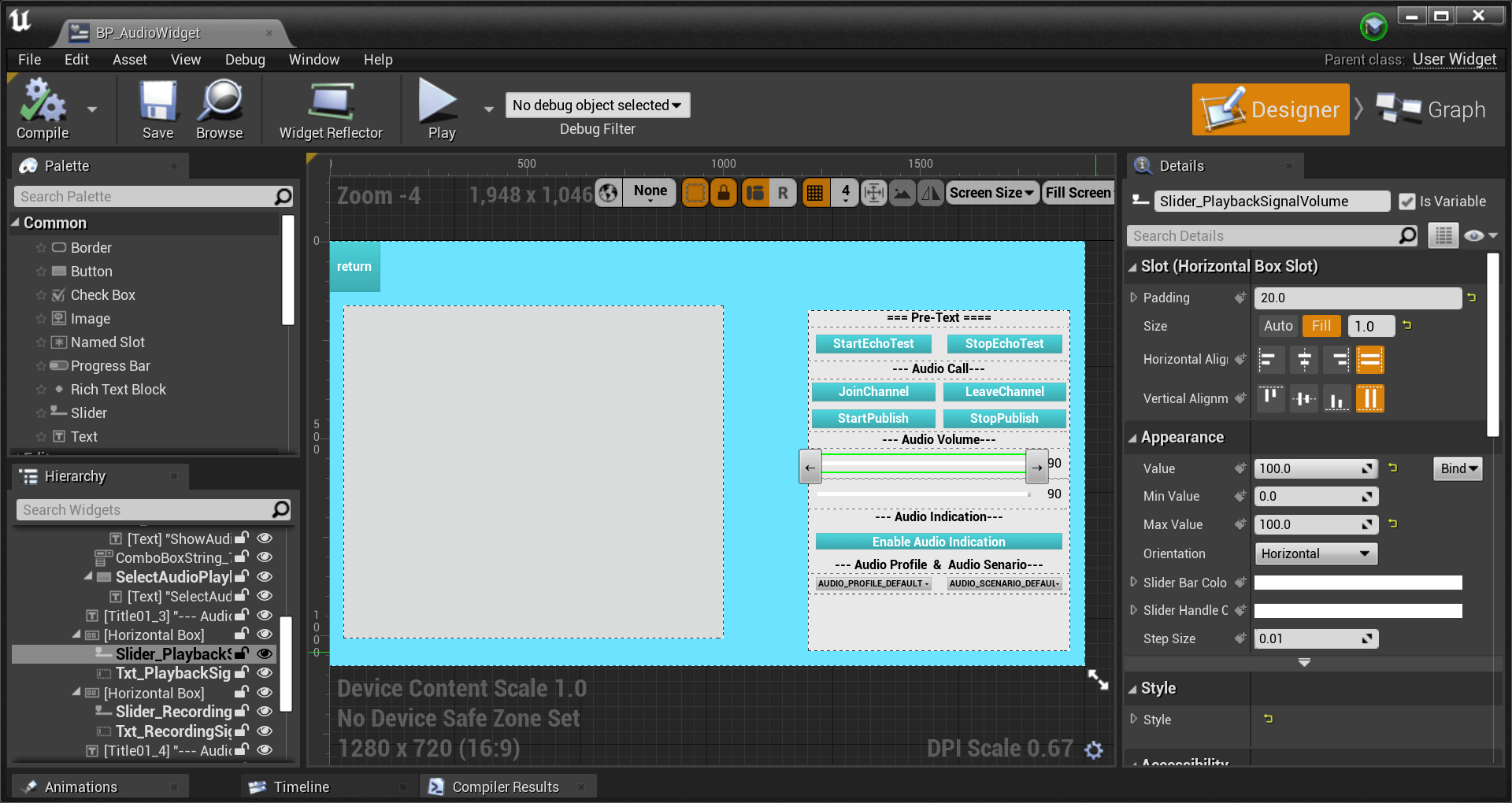
创建一个 **Slider** (滑块) 控件,命名为 **Slider_PlaybackSignalVolume**,供用户拖动音量条调节播放音量。在本示例中,设置最小值为 0 (静音),最大值为 100 (原始音量)。如下图所示:
#### 2. 绑定 UI 事件 [#2-绑定-ui-事件]
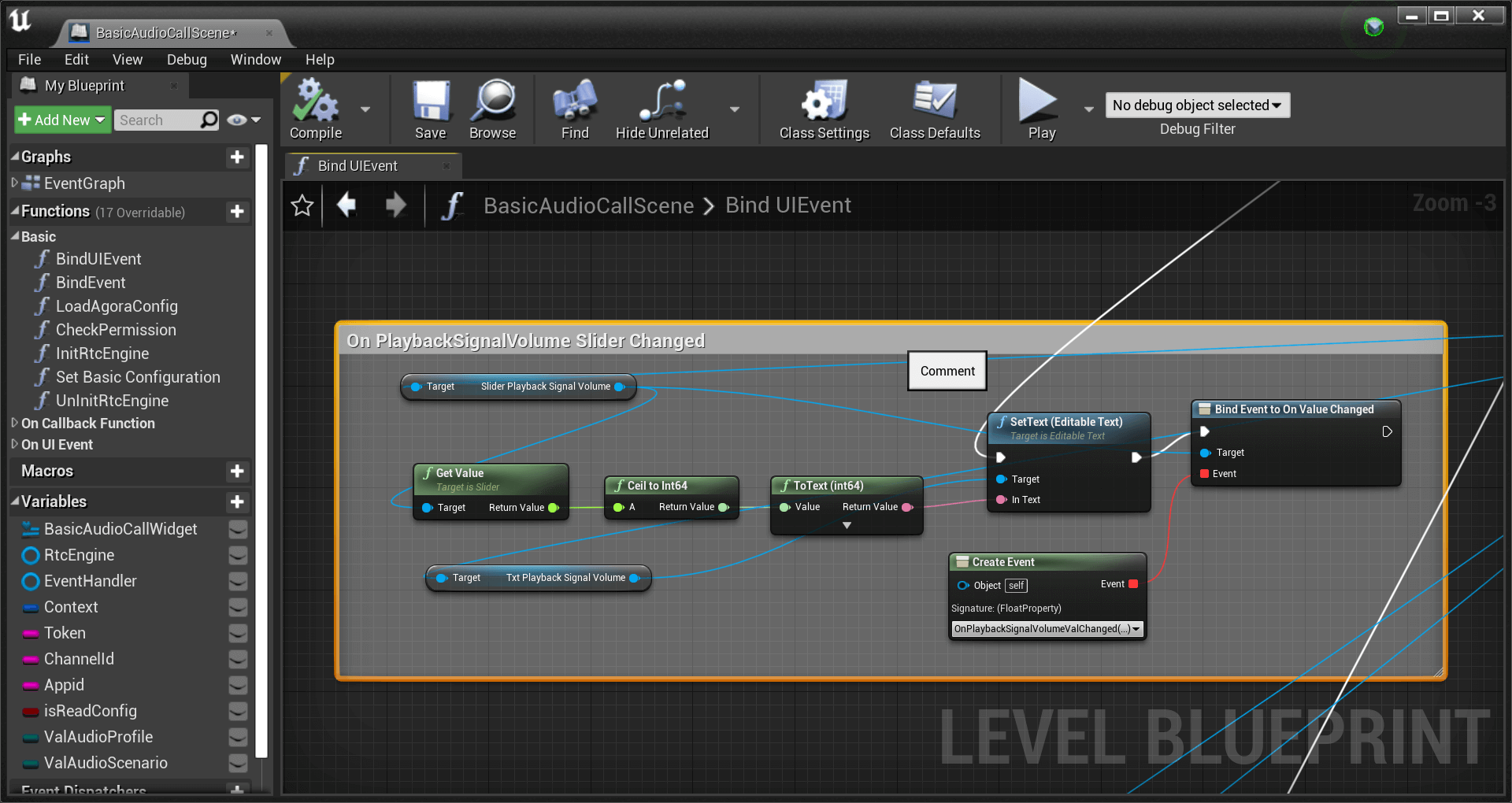
创建 **Bind Event to On Value Changed** 节点,分别连接 **Slider_PlaybackSignalVolume** 控件和 **OnPlaybackSignalVolumeValChanged** 回调。当用户拖动音量条调节音频播放信号时,会触发 **OnPlaybackSignalVolumeValChanged** 回调。如下图所示:
#### 3. 实现回调函数 [#3-实现回调函数]
创建 **OnPlaybackSignalVolumeValChanged** 回调函数,配置以下参数:
| 输入参数 | 数据类型 | 参数描述 |
|:-------|:--------|:---------|
| `Value` | Float | 播放音量。 |
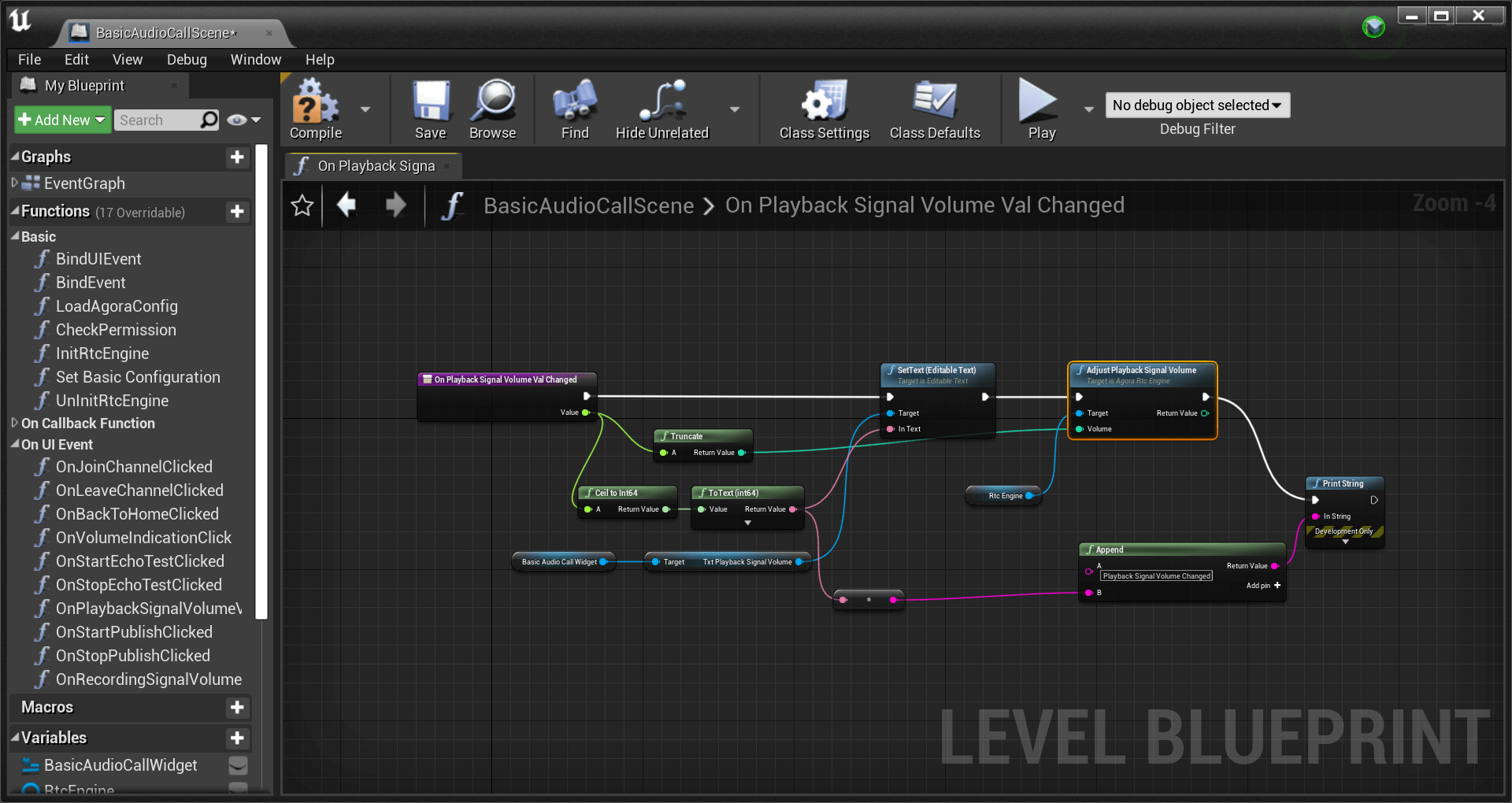
触发该回调后,会获取并处理用户指定的播放音量、将该音量赋值给 **Adjust Playback Signal Volume** 的 **Volume** 参数,并调用 **Adjust Playback Signal Volume** 方法调节播放音量。如下图所示:
### 调整采集音量 [#调整采集音量-10]
本小节介绍如何调用 `AdjustRecordingSignalVolume` 调整音频采集信号的音量。
#### 1. 创建 UMG [#1-创建-umg-1]
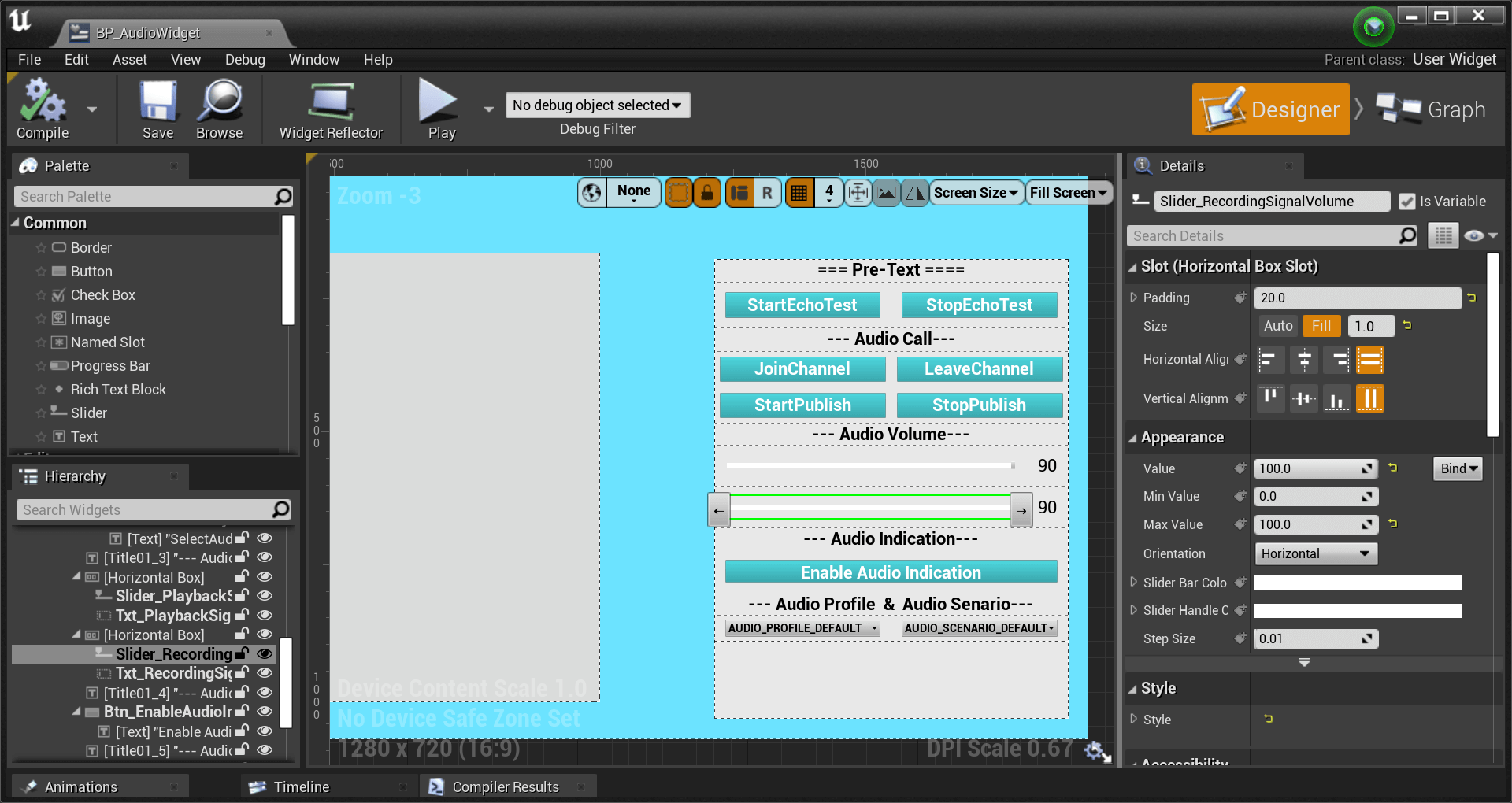
创建一个 **Slider** (滑块) 控件,命名为 **Slider_RecordingSignalVolume**,供用户滑动音量条调节采集音量。在本示例中,设置最小值为 0 (静音),最大值为 100 (原始音量)。如下图所示:
#### 2. 绑定 UI 事件 [#2-绑定-ui-事件-1]
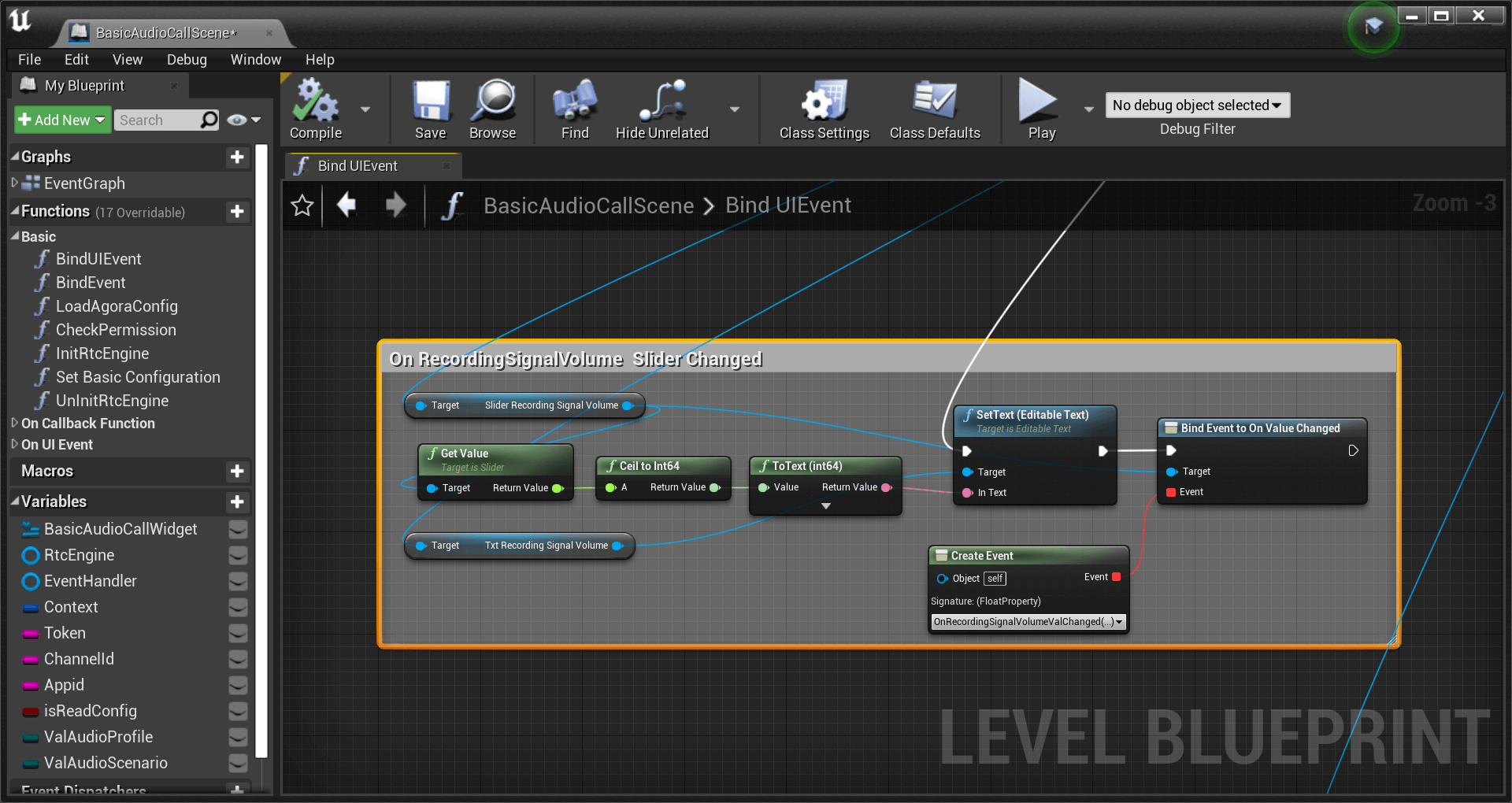
创建 **Bind Event to On Value Changed** 节点,分别连接 **Slider_RecordingSignalVolume** 控件和 **OnRecordingSignalVolumeValChanged** 回调。当用户拖动音量条调节音频采集信号时,会触发 **OnRecordingSignalVolumeValChanged** 回调。如下图所示:
#### 3. 实现 UI 事件 [#3-实现-ui-事件]
创建 **OnRecordingSignalVolumeValChanged** 回调函数,配置以下参数:
| 输入参数 | 数据类型 | 参数描述 |
|:-------|:--------|:---------|
| `Value` | Float | 采集音量。 |
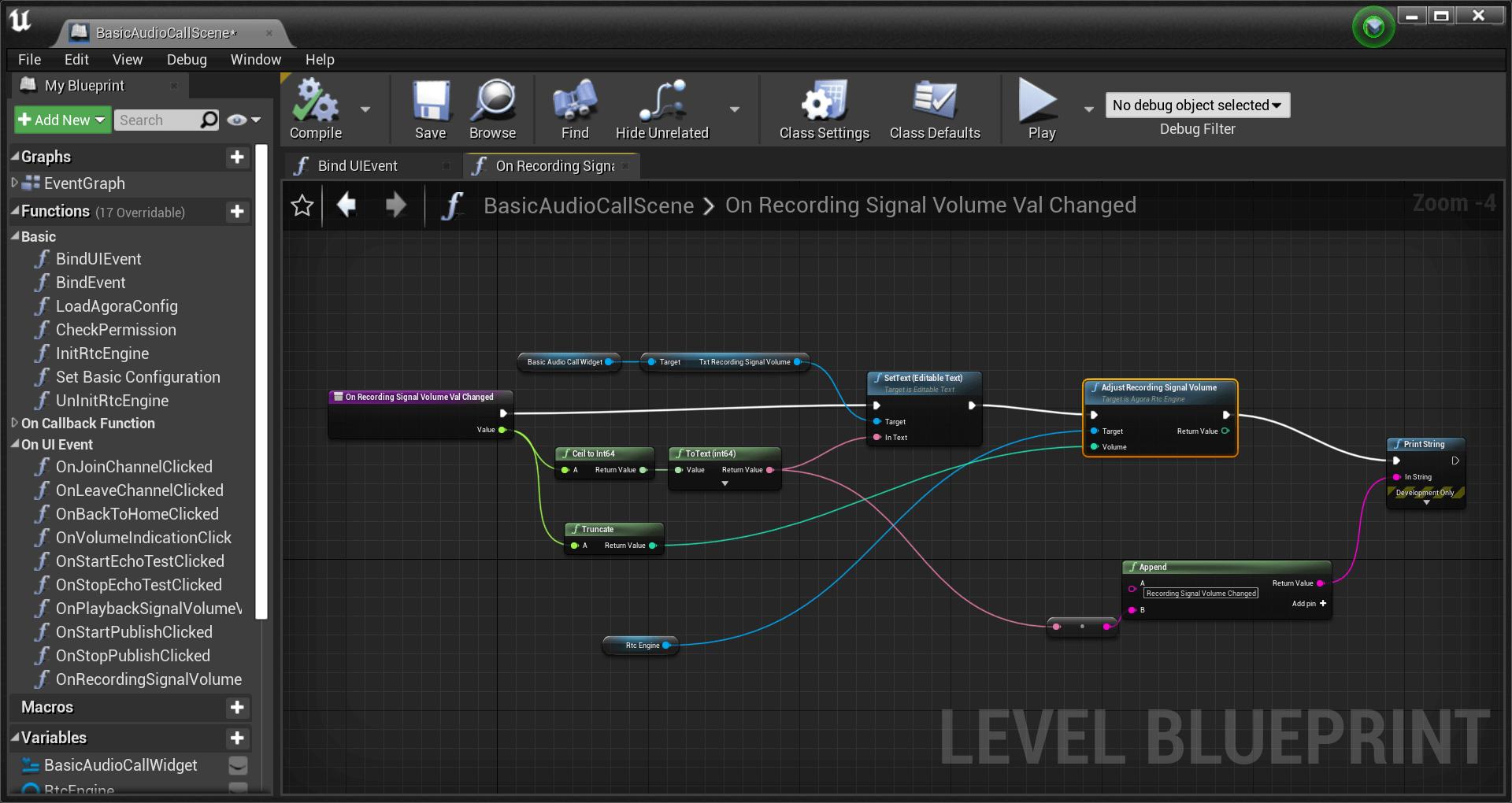
触发该回调后,会获取并处理用户指定的采集音量、将该音量赋值给 **Adjust Recording Signal Volume** 的 **Volume** 参数,并调用 **Adjust Recording Signal Volume** 方法调节采集音量。如下图所示:
### 获取用户音量(回调) [#获取用户音量回调-10]
在音频采集、混音、播放的整个过程中,你都可以通过 `FOnAudioVolumeIndication` 回调获取频道内瞬时音量最高的三个用户(即说话者)的用户 ID 及他们的音量,返回的 `uid` 为 0 表示本地用户。你需要调用 `EnableAudioVolumeIndication` 方法开启人声检测功能才能收到该回调。
#### 1. 创建 UMG [#1-创建-umg-2]
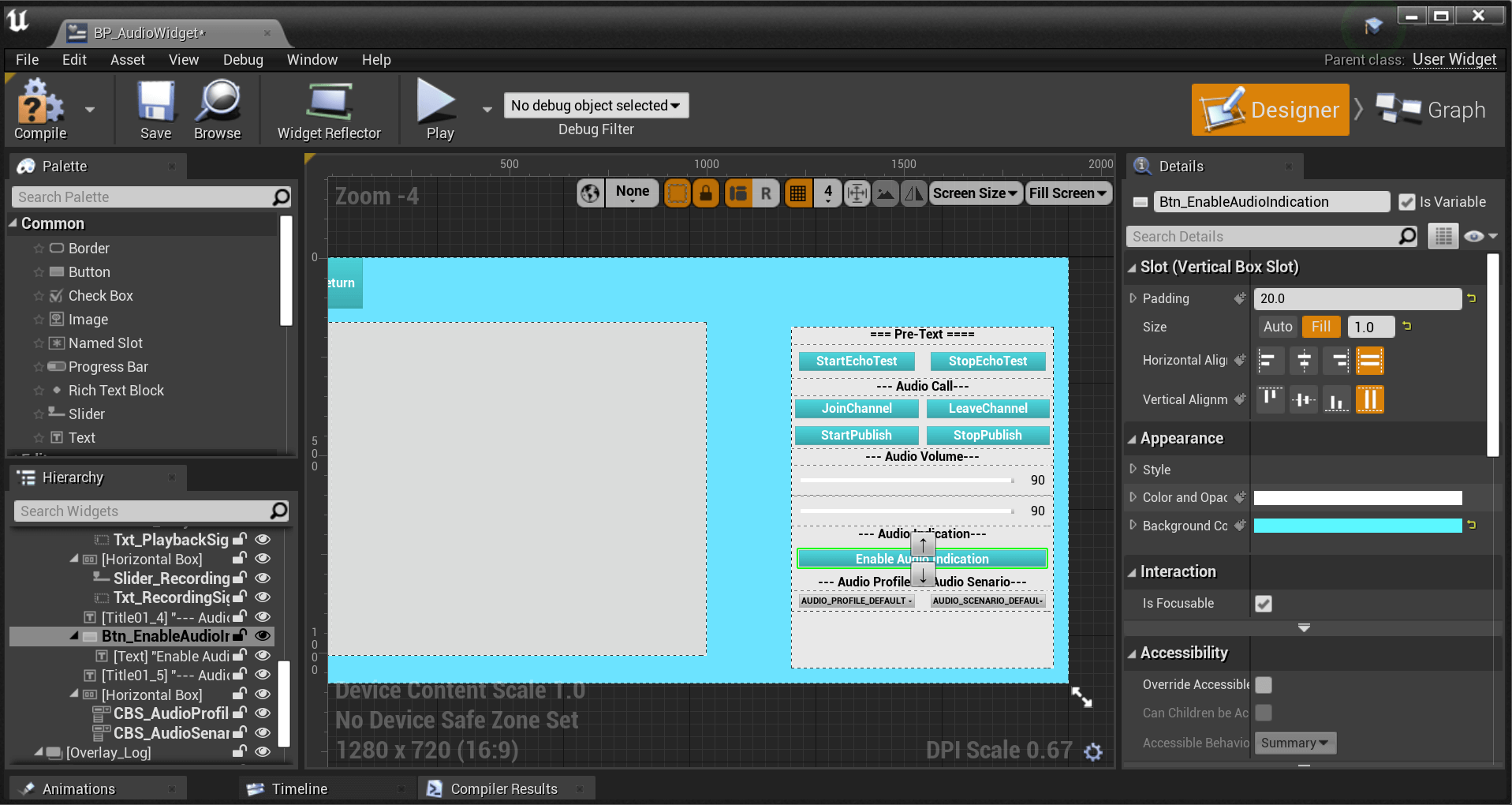
创建一个 **Button** (按钮) 控件,命名为 **Btn_EnableAudioIndication**,用户可以通过该按钮控制是否启用用户音量提示。如下图所示:
#### 2. 绑定 UI 事件 [#2-绑定-ui-事件-2]
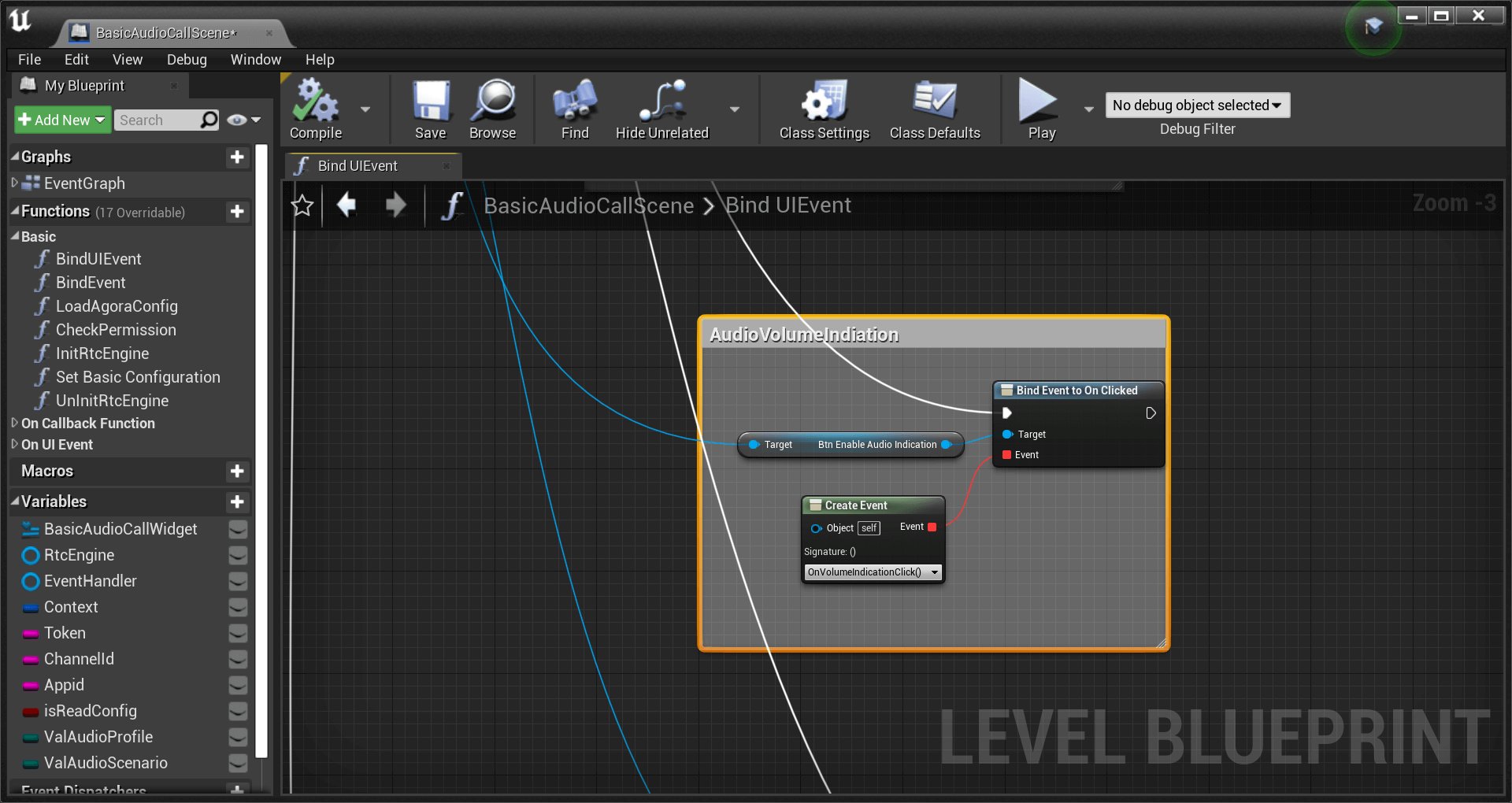
创建 **Bind Event to On Clicked** 节点,分别连接 **Btn_EnableAudioIndication** 控件和 **OnVolumeIndicationClick** 回调。当用户按下按钮开启音量提示时,会触发 **OnVolumeIndicationClick** 回调。如下图所示:
#### 3. 实现 UI 事件 [#3-实现-ui-事件-1]
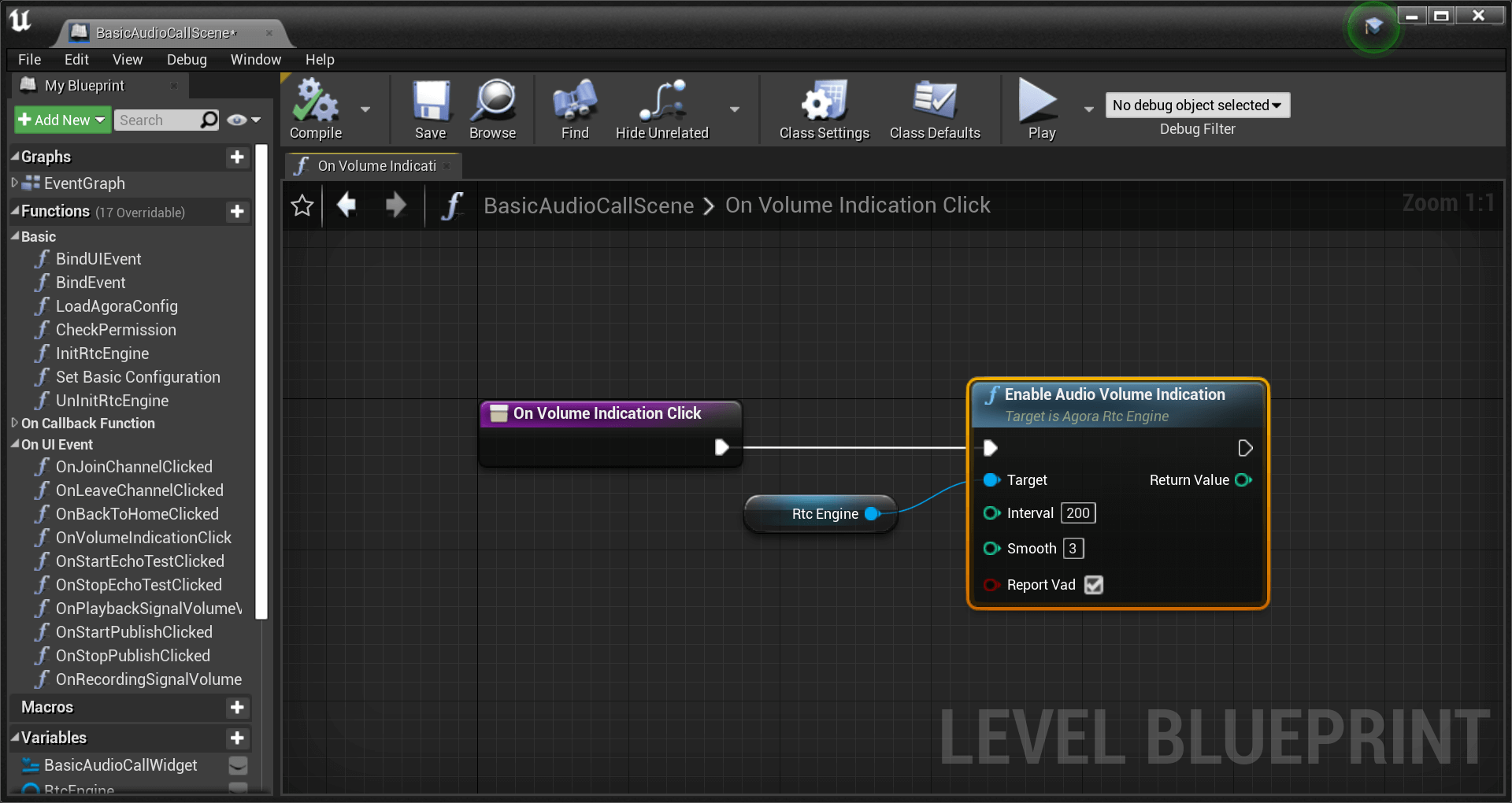
创建 **OnVolumeIndicationClick** 回调函数。触发该回调后,会调用 **Enable Audio Volume Indication** 方法启用用户音量提示。在本示例中,设置音量提示的时间间隔 (**Interval**) 为 200 毫秒、平滑系数 (**Smooth**) 为 3 并勾选 **Report Vad** 开启人声检测功能。如下图所示:
#### 4. 添加回调事件 [#4-添加回调事件]
1. 创建 **OnAudioVolumeIndication** 回调函数,配置以下参数:
| 输入参数 | 数据类型 | 参数描述 |
|:-------|:--------|:---------|
| `speakers` | Structure | 用户音量信息,详见 [`FAudioVolumeInfo`](/zh-CN/api-reference/rtc/unreal-blueprint/class-audiovolumeinfo)。 |
| `totalVolume` | Integer | 混音后的总音量。 |
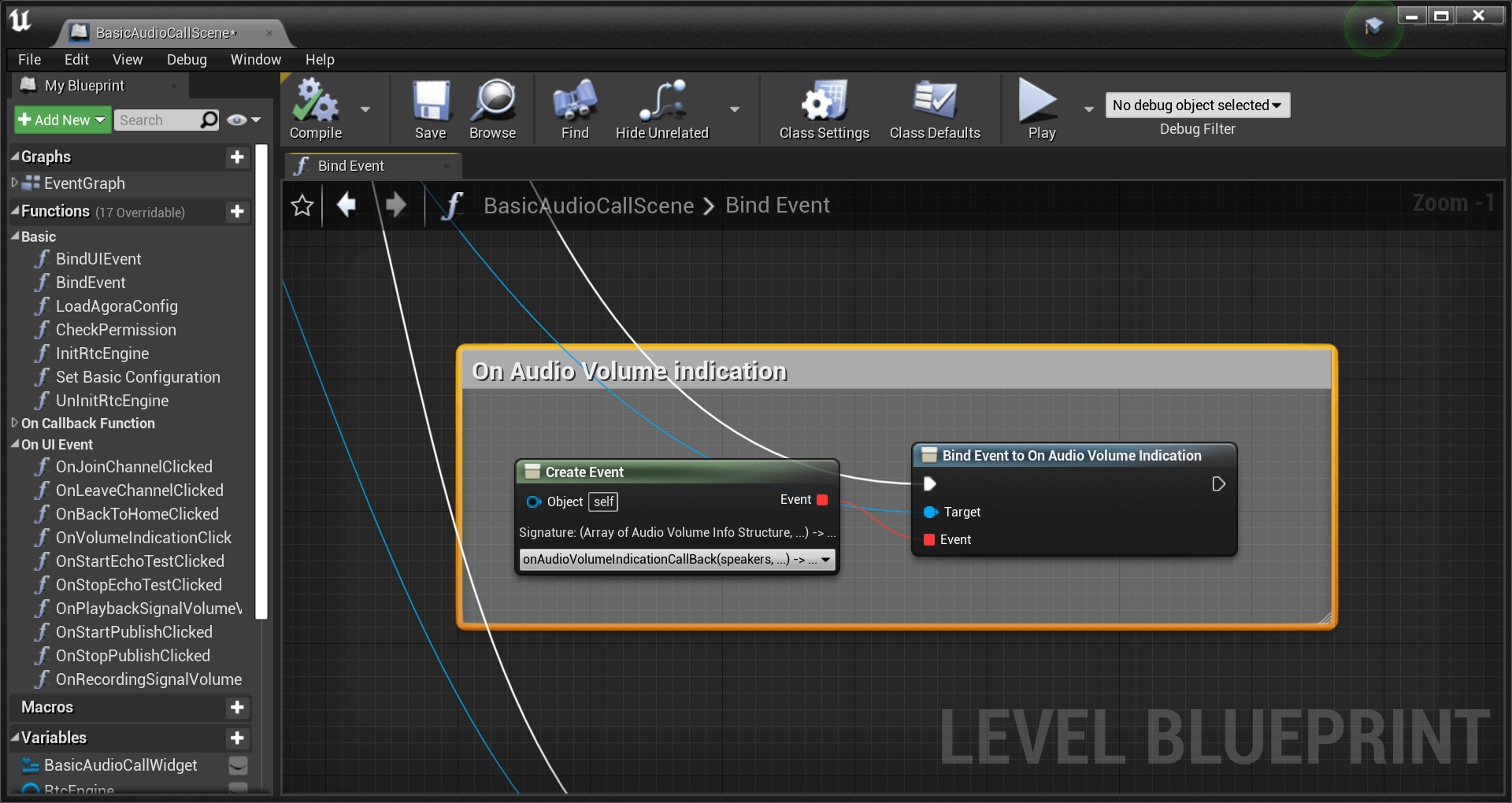
2. 添加对 **OnAudioVolumeIndication** 回调的监听,如下图所示:
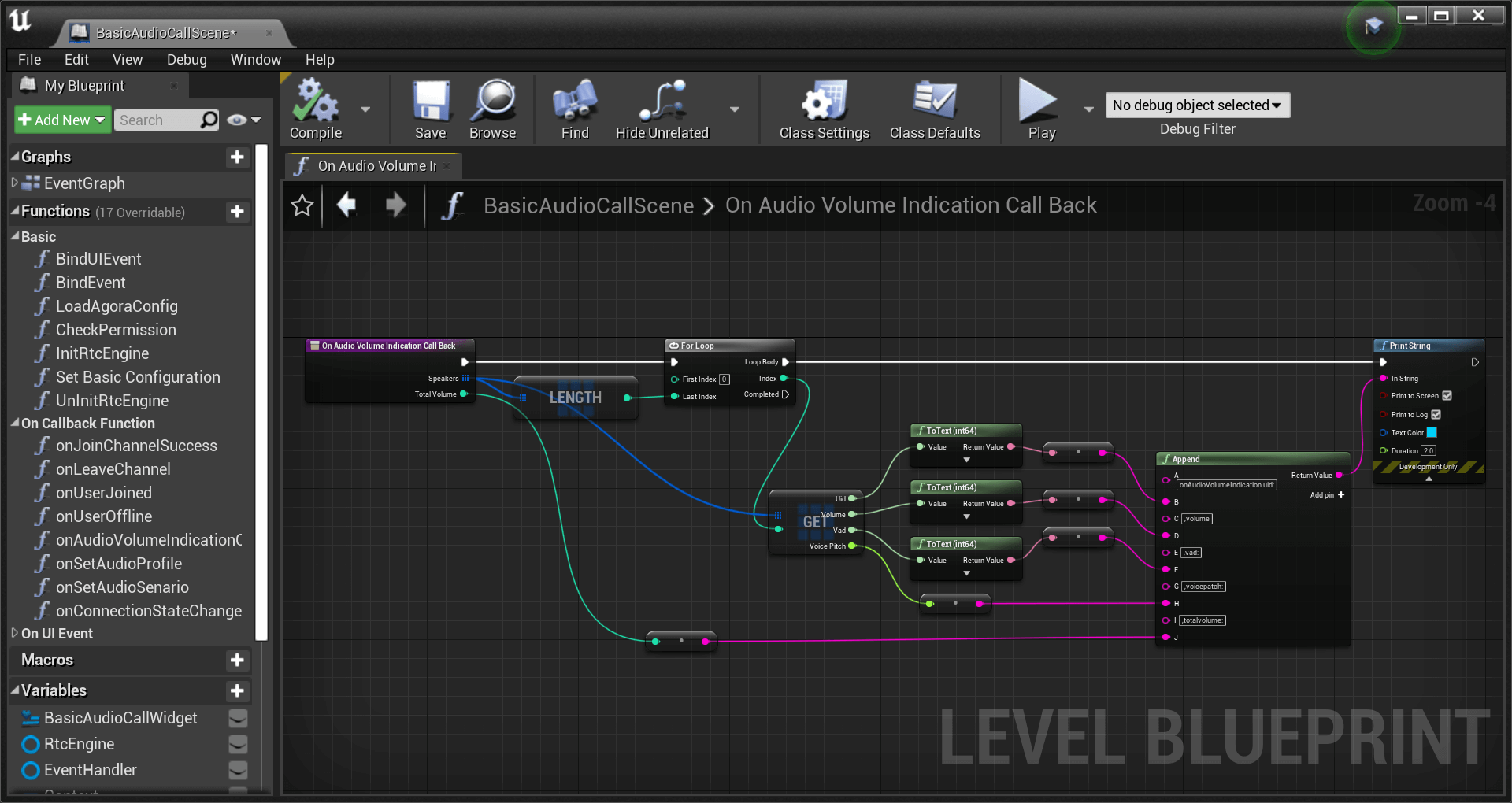
3. 按指定的时间间隔触发 **OnAudioVolumeIndication** 回调时,打印监听到的用户音量信息。如下图所示:
## 参考信息 [#参考信息-10]
### 示例项目 [#示例项目-10]
声网提供了开源的示例项目供你参考,你可以前往下载或查看其中的源代码。
### 注意事项 [#注意事项-9]
使用采集设备采集音频信号时,SDK 默认使用采集设备音量为 85。音量 0 代表静音,音量 255 代表设备的最大音量。如果 SDK 检测到采集设备音量在当前环境中过低,SDK 会自动提高采集设备音量。采集设备音量影响设备的全局音量。如果采集设备音量无法满足你的需求,你可以通过调节麦克风或声卡采集的信号幅度来调整采集音量。
### 常见问题 [#常见问题]
- [如何处理音量太小问题?](/zh-CN/reference/faq/quality/audio_low)
### API 参考 [#api-参考-11]
- [`AdjustPlaybackSignalVolume`](/zh-CN/api-reference/rtc/unreal-blueprint/play/audio-mixing#api_irtcengine_adjustplaybacksignalvolume)
- [`AdjustRecordingSignalVolume`](/zh-CN/api-reference/rtc/unreal-blueprint/audio/audio-capture#api_irtcengine_adjustrecordingsignalvolume)
- [`AdjustUserPlaybackSignalVolume`](/zh-CN/api-reference/rtc/unreal-blueprint/audio/audio-basic#api_irtcengine_adjustuserplaybacksignalvolume)
- [`AdjustAudioMixingPlayoutVolume`](/zh-CN/api-reference/rtc/unreal-blueprint/play/audio-mixing#api_irtcengine_adjustaudiomixingplayoutvolume)
- [`FOnAudioVolumeIndication`](/zh-CN/api-reference/rtc/unreal-blueprint/audio/audio-basic#callback_irtcengineeventhandler_onaudiovolumeindication)