# 设置视频编码属性 (/zh-CN/realtime-media/rtc/build/video/video-profile/blueprint)
> For AI agents: see the complete documentation index at [llms.txt](/llms.txt).
本文介绍如何调用声网提供的 API 设置视频编码属性。
## 功能介绍 [#功能介绍-10]
视频编码属性包含视频分辨率、帧率、码率等影响视频质量的参数设置。你可以通过设置视频编码属性,控制视频流在不同网络条件下的展示方式。
声网 SDK 提供了 `SetVideoEncoderConfiguration` 方法设置视频编码属性。
你可以在 `EnableVideo` 前调用该方法以加快首帧出图的时间;也可以在频道内调用该方法以灵活调整视频编码属性。
## 前提条件 [#前提条件-11]
在进行操作之前,请确保你已经在项目中实现了基本的实时音视频功能。详见[实现音视频互动](/zh-CN/realtime-media/rtc/get-started/quick-start)。
## 实现步骤 [#实现步骤]
### 创建 UI 元素 [#创建-ui-元素]
在 **BP_VideoWidget** 中,创建一个 **Video Encoder Configuration** 区域,包含以下控件:
- **ET_FPS**:设置视频编码的帧率。
- **ET_Width**:设置视频的宽度。
- **ET_Height**:设置视频的高度。
- **ET_BitRate**:设置视频的码率。
- **ET_MinBitRate**:设置视频的最低编码码率。
设置好的 UI 界面如下图所示:
### 绑定事件 [#绑定事件]
按照以下步骤,在节点中绑定对应的事件。
1. 在 **Bind UIEvent** 节点中,绑定 **OnVideoConfigConfirmClicked** UI 回调,当用户在 **Video Encoder Confguration** 中设置了视频编码参数时,会触发该回调。如下图所示:
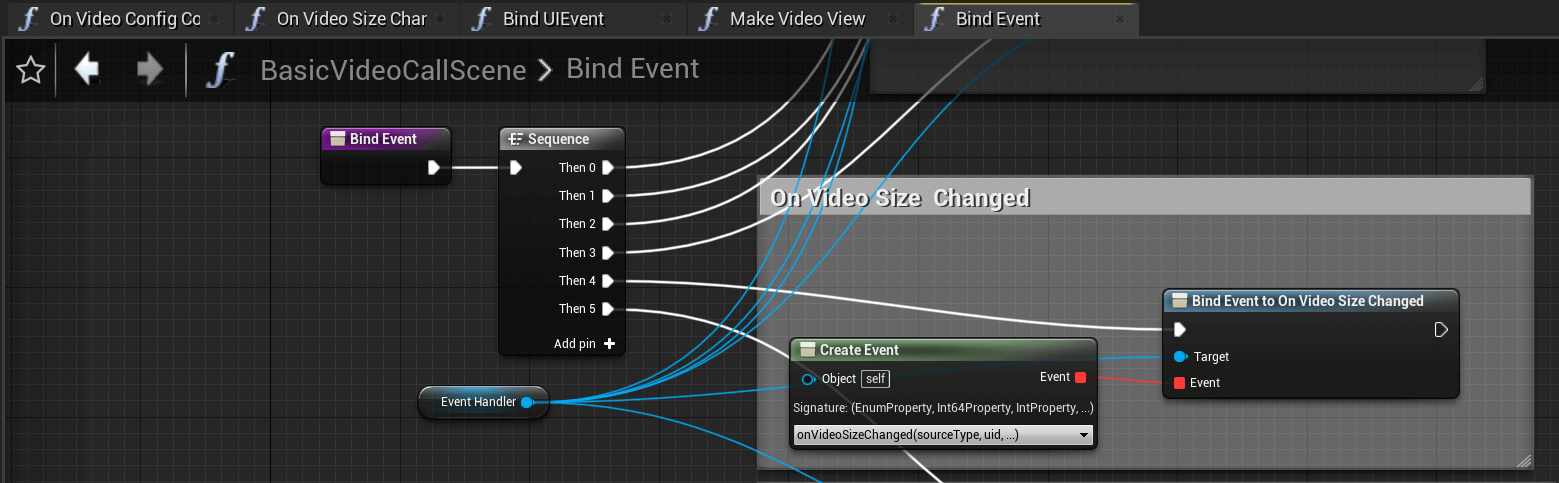
2. 在 **Bind Event** 节点中,绑定 **OnVideoSizeChanged** 回调,当视频大小和旋转信息发生改变时触发该回调。如下图所示:
### 实现回调函数 [#实现回调函数]
#### 实现 **OnVideoConfigConfirmClicked** 回调函数 [#实现-onvideoconfigconfirmclicked-回调函数]
按照以下步骤,实现 **OnVideoConfigConfirmClicked** 回调函数,并调用 `SetVideoEncoderConfiguration` 方法设置视频编码属性。
1. 在关卡蓝图的 **My Blueprint** 面板中,创建 **OnVideoConfigConfirmClicked** UI 事件节点。
2. 将已创建好的 UI 元素连接至 **Make VideoEncoderConfiguration**,将用户输入的编码参数传入 `VideoEncoderConfiguration`。 如下图所示:
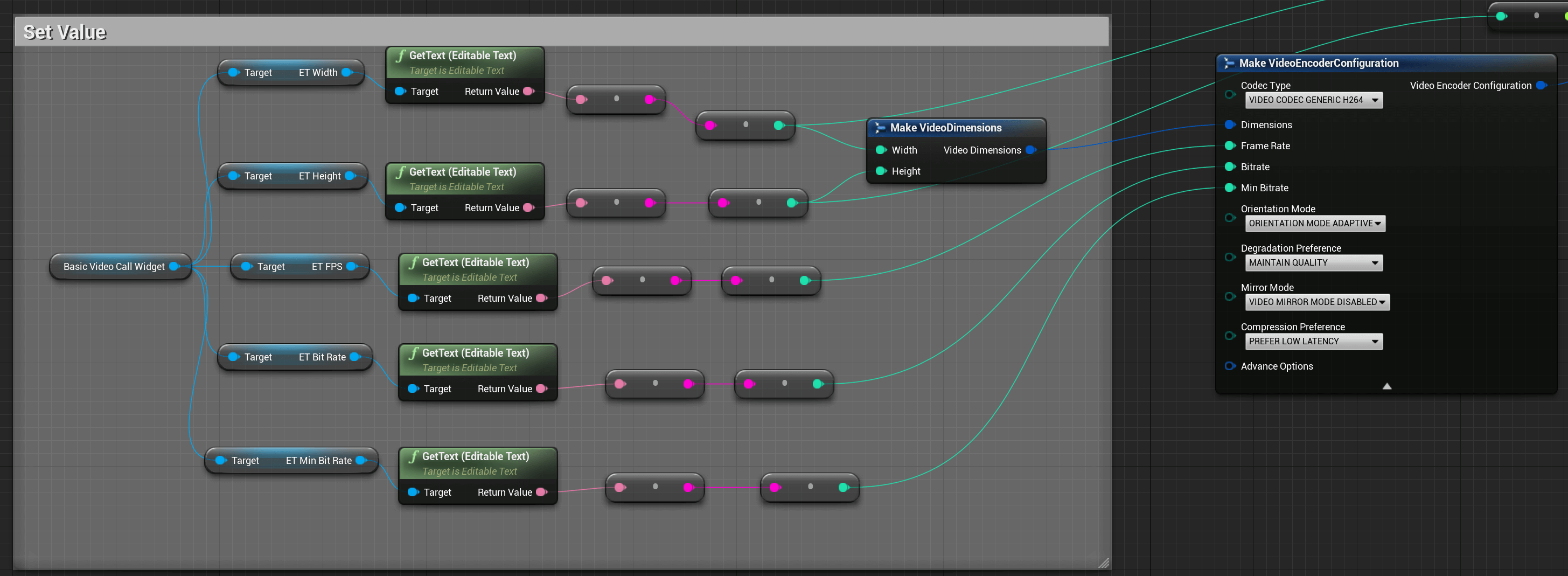
3. 调用 **Set Video Encoder Configuration** 方法,并根据实际需求在 **Make VideoEncoderConfiguration** 中设置以下参数:
- **Orientation Mode**:视频的旋转方向。
- **Degradation Preference**:当带宽受限时视频编码的降级偏好。
- **Mirror Mode**:远端用户看到的视频画面是否镜像。
- **Compression Preference**:视频编码的压缩偏好。
设置好的界面如下图所示:
#### 实现 **OnVideoSizeChanged** 回调函数 [#实现-onvideosizechanged-回调函数]
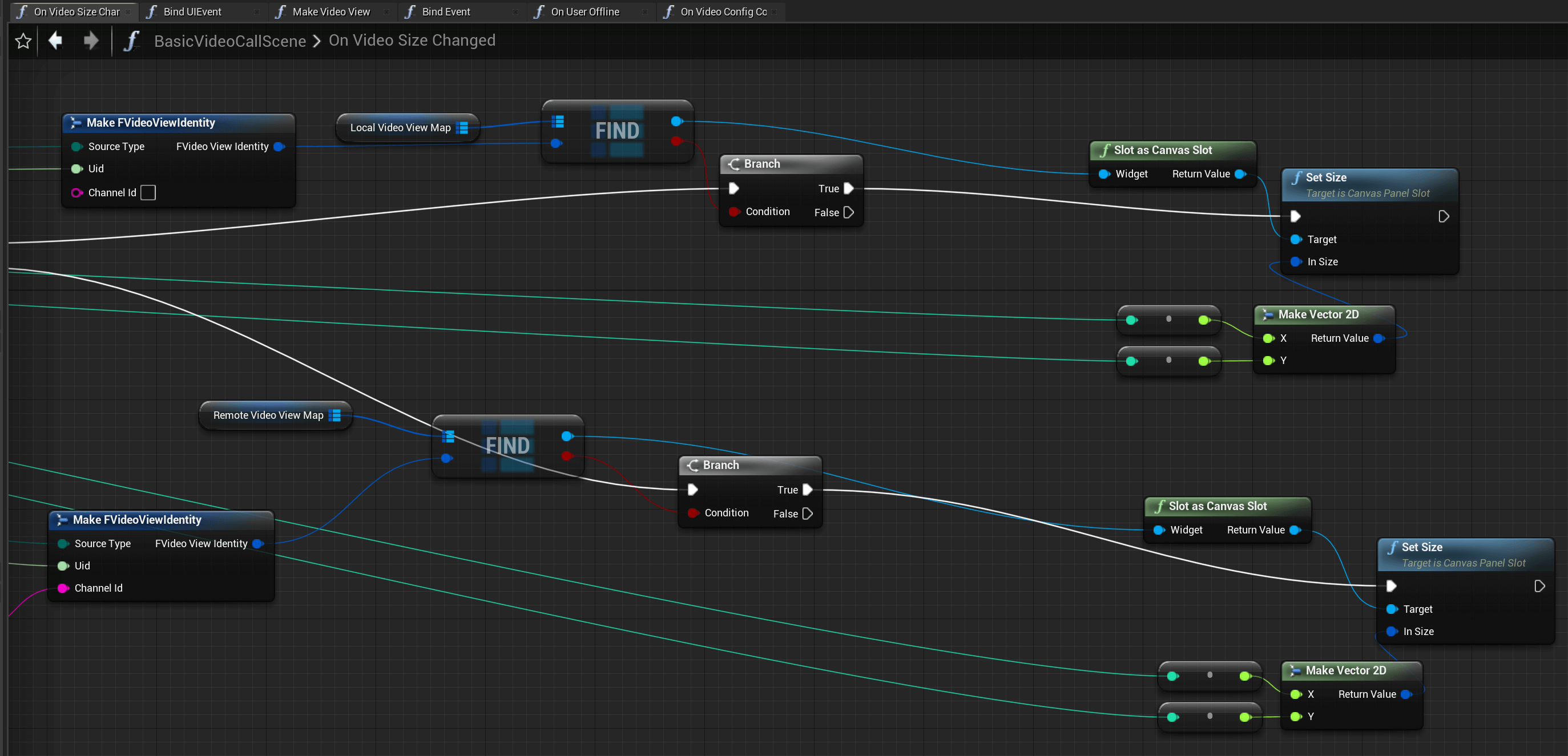
按照以下步骤,实现 **OnVideoSizeChanged** 回调函数,并通过回调中获取的视频变化信息调整本地视图。
1. 在关卡蓝图的 **My Blueprint** 面板中,创建 **OnVideoSizeChanged** 事件节点。
2. 从 **OnVideoSizeChanged** 中获取视频变化信息关键参数:`sourceType`、`uid`、`width`、`height`、`rotation`,然后将这些参数传入 **Make FVideoViewIdentity**,分别调整本地视图和远端视图,如下图所示。
## 开发注意事项 [#开发注意事项-11]
- `SetVideoEncoderConfiguration` 中的各参数值是在理想网络状态下的最大值。声网 SDK 会根据实时网络环境和设备,对设置的参数作自适应调整,通常会下调参数。
- `SetVideoEncoderConfiguration` 中的参数设置可能会影响计费。如果因自适应产生参数下调,计费按用户实际订阅的视频分辨率为准。详见[计费说明](/zh-CN/realtime-media/rtc/reference/billing-strategy)。
## 参考信息 [#参考信息-11]
### 示例项目 [#示例项目-7]
声网提供了开源的示例项目供你参考,你可以前往下载或查看其中的源代码。
### API 参考 [#api-参考-10]
- [`SetVideoEncoderConfiguration`](/zh-CN/api-reference/rtc/unreal-blueprint/video/video-basic#api_irtcengine_setvideoencoderconfiguration)
- [`FOnVideoSizeChanged`](/zh-CN/api-reference/rtc/unreal-blueprint/video/video-basic#callback_irtcengineeventhandler_onvideosizechanged)
### 视频参数推荐值 [#视频参数推荐值-10]
通常来讲,视频编码参数的选择要根据产品实际情况和场景来确定。比如,在一对一教学场景下,老师和学生的窗口比较大,要求分辨率会高一点,随之帧率和码率也要高一点; 如果是一对四场景, 老师和学生的窗口都比较小,分辨率可以低一点,对应的码率帧率也会低一点,以减少编解码的资源消耗和缓解下行带宽压力。
一般可按下列场景中的推荐值进行设置。
- 双人视频通话场景:
- 分辨率 320 × 240,帧率 15 fps,码率 200 Kbps
- 分辨率 640 × 360,帧率 15 fps,码率 400 Kbps
- 一对多视频通话场景:
- 分辨率 160 × 120,帧率 15 fps,码率 65 Kbps
- 分辨率 320 × 180,帧率 15 fps,码率 140 Kbps
- 分辨率 320 × 240,帧率 15 fps,码率 200 Kbps
### 分辨率、帧率和码率 [#分辨率帧率和码率-10]
视频编码属性的参数如下所示:
- `dimensions`:视频编码的分辨率 (px)。默认值为 960 × 540。通常情况下,分辨率越高,视频的清晰度会越好。该参数的值不代表最终视频输出的方向。点击[旋转方向模式](#旋转方向模式-10)了解如何设置视频输出的方向模式。
- `frameRate`:视频编码的帧率 (fps),即每秒钟要编码多少帧画面。默认值为 15。通常情况下,帧率越大,画面越流畅。在对视频流畅度要求较高的场景下,可以将此参数设置为 20 或 25。建议不要将 `frameRate` 设置为大于 30。
- `minBitrate`:如果你对视频质量有特殊的需求,可以通过 `minBitrate` 参数进行设置。`minBitrate` 为视频最低编码码率 (Kbps)。声网 SDK 会根据网络条件进行码率自适应。将此参数设置为大于默认值时,会强制视频编码器输出高质量的视频图像,但可能会导致丢包率增高并影响视频播放的流畅度。
:::info[信息]
- `minBitrate` 的默认值可以满足大多数实时场景的要求。一般情况下声网建议你不要更改默认值。
- 为获得高质量的视频,需要将分辨率、码率和帧率维持在相对平衡的状态。较高的分辨率需要较高的码率。在码率一定的情况下,过高的帧率会降低分辨率。
- 当视频因网络环境等原因无法达到设置的分辨率、帧率或码率的最大值时,取值会尽量接近最大值。
:::
声网 SDK 提供了多种分辨率、帧率以供选择,你也可以根据下表自行定义。
:::warning[注意]
当你设置了分辨率和帧率后,SDK 会自动匹配相应的基准码率,声网不建议你自行修改码率。
:::
| 分辨率 (宽 × 高) | 帧率 (fps) |
|------------------------|------------------|
| 160 × 120 | 15 |
| 120 × 120 | 15 |
| 320 × 180 | 15 |
| 180 × 180 | 15 |
| 240 × 180 | 15 |
| 320 × 240 | 15 |
| 240 × 240 | 15 |
| 424 × 240 | 15 |
| 640 × 360 | 15 |
| 360 × 360 | 15 |
| 640 × 360 | 30 |
| 360 × 360 | 30 |
| 480 × 360 | 15 |
| 480 × 360 | 30 |
| 640 × 480 | 15 |
| 480 × 480 | 15 |
| 640 × 480 | 30 |
| 480 × 480 | 30 |
| 848 × 480 | 15 |
| 848 × 480 | 30 |
| 640 × 480 | 10 |
| 960 × 540 | 15 |
| 960 × 540 | 30 |
| 1280 × 720 | 15 |
| 1280 × 720 | 30 |
| 960 × 720 | 15 |
| 960 × 720 | 30 |
| 1920 × 1080 | 15 |
| 1920 × 1080 | 30 |
| 1920 × 1080 | 60 |
| 2560 × 1440 | 30 |
| 2560 × 1440 | 60 |
| 3840 × 2160 | 30 |
| 3840 × 2160 | 60 |
### 视频模式 [#视频模式-10]
视频模式包括多种设置,你可以根据业务需求调整视频的方向、画质和镜像效果。
#### 旋转方向模式 [#旋转方向模式-10]
在视频旋转场景中,我们主要关注采集端和播放端的行为。其中:
- 采集端采集视频并输出视频,以及视频和 Status Bar(状态栏)的相对位置。
- 播放端渲染接收到的视频图像,并根据接收到的旋转信息,结合自身 Status Bar 的相对位置旋转视频。
为防止视频因旋转出现大头、缩放或剪切的问题,声网 SDK 在 `SetVideoEncoderConfiguration` 中提供了 **Orientation Mode** 参数。你可以通过这个参数,结合视频场景需要,获取想要的视频渲染效果。
**Orientation Mode** 参数提供了三种模式以适应不同的用户需求:**ORIENTATION_MODE_ADAPTIVE**、**ORIENTATION_MODE_FIXED_LANDSCAPE** 和 **ORIENTATION_MODE_FIXED_PORTRAIT**。
无论采取哪种模式,声网 SDK 都保证视频和 Status Bar 的相对位置在采集端和播放端始终一致。
**ORIENTATION_MODE_ADAPTIVE**
在该模式下,SDK 输出的视频方向与采集到的视频方向一致。接收端会根据收到的视频旋转信息对视频进行旋转。该模式适用于接收端可以调整视频方向的场景:
- 如果采集的视频是横屏模式,则输出的视频也是横屏模式。
- 如果采集的视频是竖屏模式,则输出的视频也是竖屏模式。
**ORIENTATION_MODE_FIXED_LANDSCAPE**
在该模式下,输出的视频相对 Status Bar 总是处于横屏模式。如果采集到的视频是竖屏模式,则视频编码器会对其进行裁剪。该方式适用于接收端无法处理旋转信息的情况。
**ORIENTATION_MODE_FIXED_PORTRAIT**
在该模式下,输出的视频相对 Status Bar 总是处于竖屏模式。如果采集到的视频是横屏模式,则视频编码器会对其进行裁剪。该方式适用于接收端无法处理旋转信息的情况。
#### 降级偏好 [#降级偏好-10]
为保证弱网下用户的视频体验,声网 SDK 还提供了 **Degradation Preference** 参数,来设置带宽受限时视频编码的降级偏好。
#### 镜像模式 [#镜像模式-10]
默认情况下,SDK 在编码时不对视频作镜像操作。你可以通过设置 **Mirror Mode** 参数从而确定远端用户看到的视频画面是否镜像。