# 跑通 API 示例项目 (/zh-CN/realtime-media/rtc/get-started/run-demo/macos)
> For AI agents: see the complete documentation index at [llms.txt](/llms.txt).
声网提供开源示例项目演示 RTC SDK 的 API 使用示例,以帮助开发者更好地理解和运用声网 SDK 的功能。本文以跑通视频通话示例项目为例,帮助你快速体验声网视频通话效果。
API-Examples} href="https://gitee.com/agoraio-community/API-Examples/tree/main/macOS/APIExample" />
API-Examples} href="https://github.com/Shengwang-Community/API-Examples/tree/main/macOS/APIExample" />
## 前提条件 [#前提条件-2]
- 可以访问互联网的计算机。请确保你的网络环境未部署防火墙,否则可能无法正常使用声网服务。
- Xcode 13.0 或以上版本。
- 已安装 Cocoapods。如尚未安装 Cocoapods,参考 [Getting Started with CocoaPods](https://guides.cocoapods.org/using/getting-started.html#getting-started) 安装说明。
- 两台 macOS 10.10 或以上版本的设备。
- 一个有效的声网账号以及声网项目。请参考[开通 RTC 服务](/zh-CN/realtime-media/rtc/build/setup-and-access/enable-service)从声网控制台获得以下信息:
- App ID:声网随机生成的字符串,用于识别你的项目。
- App 证书(可选):用于生成 Token 的字符串。如果你的项目启用了**允许仅 App ID 加入**,则不需要获取该字段。
- Apple 开发者账号。
## 操作步骤 [#操作步骤-2]
### 获取示例项目 [#获取示例项目-2]
你可以从如下两种方式中任选一种获取示例项目:
- 前往[下载](/zh-CN/realtime-media/rtc/reference/downloads),获取最新版的 macOS 视频 SDK,然后解压。
- 前往声网在 GitHub 上提供的[示例项目](https://github.com/Shengwang-Community/API-Examples/tree/main),然后运行以下命令克隆仓库到本地:
```shell
git clone git@github.com:AgoraIO/API-Examples.git
```
该仓库中包含声网实时音视频 SDK 的 Native 平台示例项目,其中 macOS 平台的 API 使用示例位于 `/macOS` 路径下。
### 配置示例项目 [#配置示例项目-2]
1. 打开示例项目文件夹,在 `KeyCenter.swift` 文件中填写你从声网控制台获取到的 App ID 和 App 证书(如果项目启用了**允许仅 App ID 加入**,则 `Certificate` 字段留空)。
```swift
struct KeyCenter {
// 把 <#Your App ID#> 替换成你的 App ID 并加引号,如 "xxxxxx"
static let AppId: String = <#YOUR AppId#>
// 如果你的项目启用了 App 证书,把 <#YOUR Certificate#> 替换成你的 App 证书并加引号,如 "xxxxxx";如未启用该字段为空
static let Certificate: String? = <#YOUR Certificate#>
}
```
2. 打开终端,在 `/macOS` 目录下运行 `pod install` 安装项目依赖。安装完成后,终端会显示 `Pod installation complete!`,此时项目文件夹下会生成一个 `APIExample.xcworkspace` 文件,使用 Xcode 打开该文件。
### 编译并运行示例项目 [#编译并运行示例项目-2]
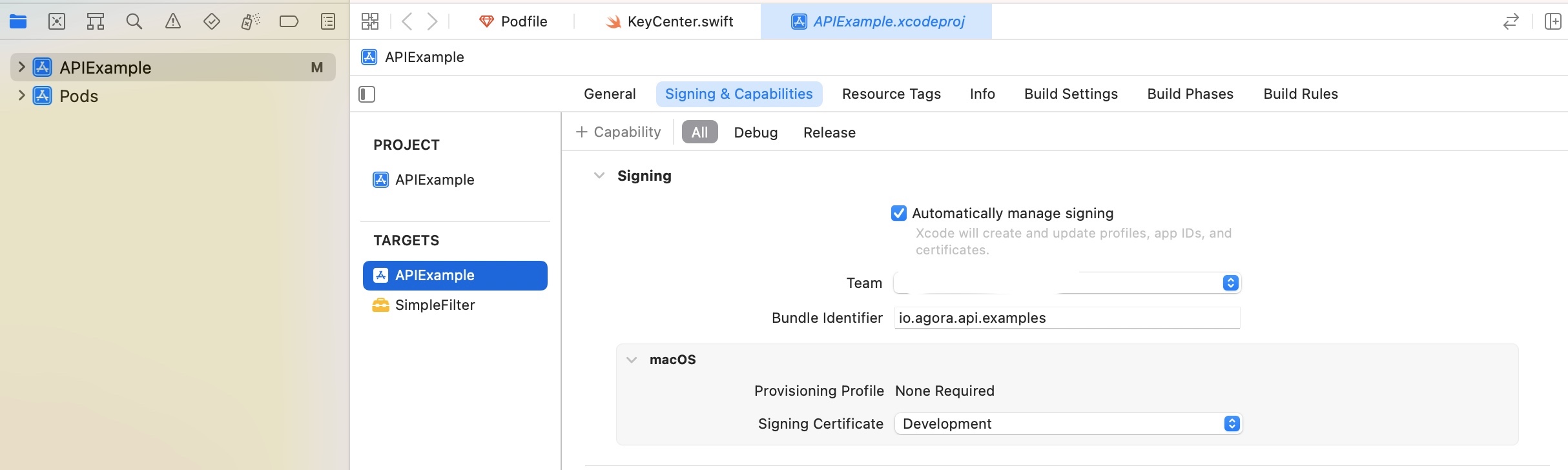
1. 在 Xcode 中打开 `APIExample.xcworkspace` 文件后,在项目 **TARGETS** 下的 **Signing & Capabilities** 界面勾选 **Automatically manage signing**,然后在每一个 Target 下配置你的苹果开发者账号和 **Bundle Identifier**。
2. 点击 开始编译。
3. 编译成功后,示例项目的 App 会在你的窗口中弹出。
4. 选择一个你想要尝试的场景,输入频道名,然后点击**加入频道**。
5. 为更好地体验各种音视频互动场景,你可以邀请一位朋友使用另一台设备运行该示例项目(需确保与 `KeyCenter.swift` 中的 App ID 一致)。当你们输入相同的频道名加入频道后,即可在同一频道中体验各种互动场景。