# 使用 Wwise 插件实现空间音频 (/zh-CN/solutions/game-voice/build/spatial-audio-wwise/unreal)
> For AI agents: see the complete documentation index at [llms.txt](/llms.txt).
声网支持你通过 SDK 或 Wwise 插件实现空间音效,两种方案的选型详见[适用场景](/zh-CN/solutions/game-voice#适用场景)。本文介绍如何通过声网 Wwise 插件在你的 Unreal Engine 项目中实现空间音频。
## Wwise 插件概述 [#wwise-插件概述]
声网提供的 Wwise 插件主要用于数据流传输,可与声网 RTC SDK 结合使用,增强 RTC SDK 使用时的灵活性。
| 声网插件名称 | 插件类别 | 插件用途 |
| ------------------------- | ----------------- | ----------------------------------------------- |
| AgoraAudioInputSource | Wwise Source 插件 | 将 RTC SDK 采集的本地用户音频数据传输给 Wwise |
| AgoraReceiveSource | Wwise Source 插件 | 将 RTC SDK 接收到的远端用户音频数据传输给 Wwise |
| AgoraSendEffect | Wwise Effect 插件 | 将用户音频数据发送给声网服务器 |
| AgoraAudioSessionEffect | Wwise Effect 插件 | 用于在总线上获取参考信号以进行回声消除 |
声网 Wwise 插件当前支持如下架构:
- Android:arm64-v8a、armeabi-v7a、x86、x86_64
- iOS
- macOS
- Windows:vc160、vc170
声网 Wwise 插件里已经注册了音频观测器对象(`IAudioObserverObserver`),因此使用该插件后,你将无法再注册额外的音频观测器对象。
## 1. 准备 Wwise 环境 [#1-准备-wwise-环境]
1. 下载 [Audiokinetic Launcher](https://www.audiokinetic.com/zh/download)(也被称为 Wwise Launcher)。
2. 在 Audiokinetic Launcher 中安装 Wwise,版本号为 2021.1.14.8108。如果你需要使用其他版本,可以[联系技术支持](https://ticket.shengwang.cn/)。
## 2. 安装 Wwise 插件 [#2-安装-wwise-插件]
1. [下载](https://download.agora.io/sdk/release/AgoraAuthoringPlugin_Wwise2021_Win.zip)声网的 Wwise 插件。解压后会出现 `AgoraAuthoringPlugin_Win` 文件夹。
2. 打开 Audiokinetic Launcher 软件,在 **Plug-ins** 页面,点击 **Add from archive**,选择 `AgoraAuthoringPlugin` 文件夹,点击 **Install** 完成安装。
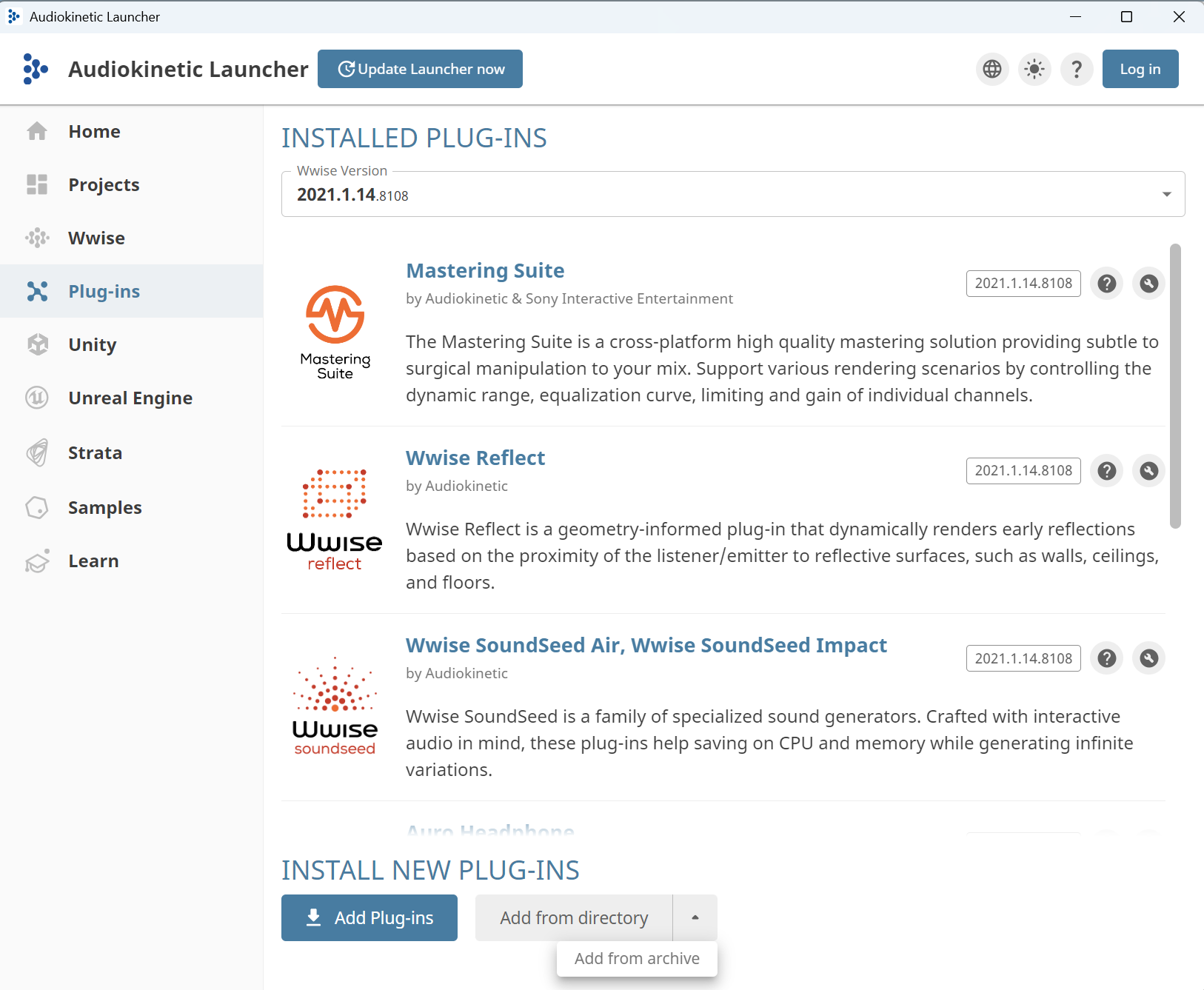
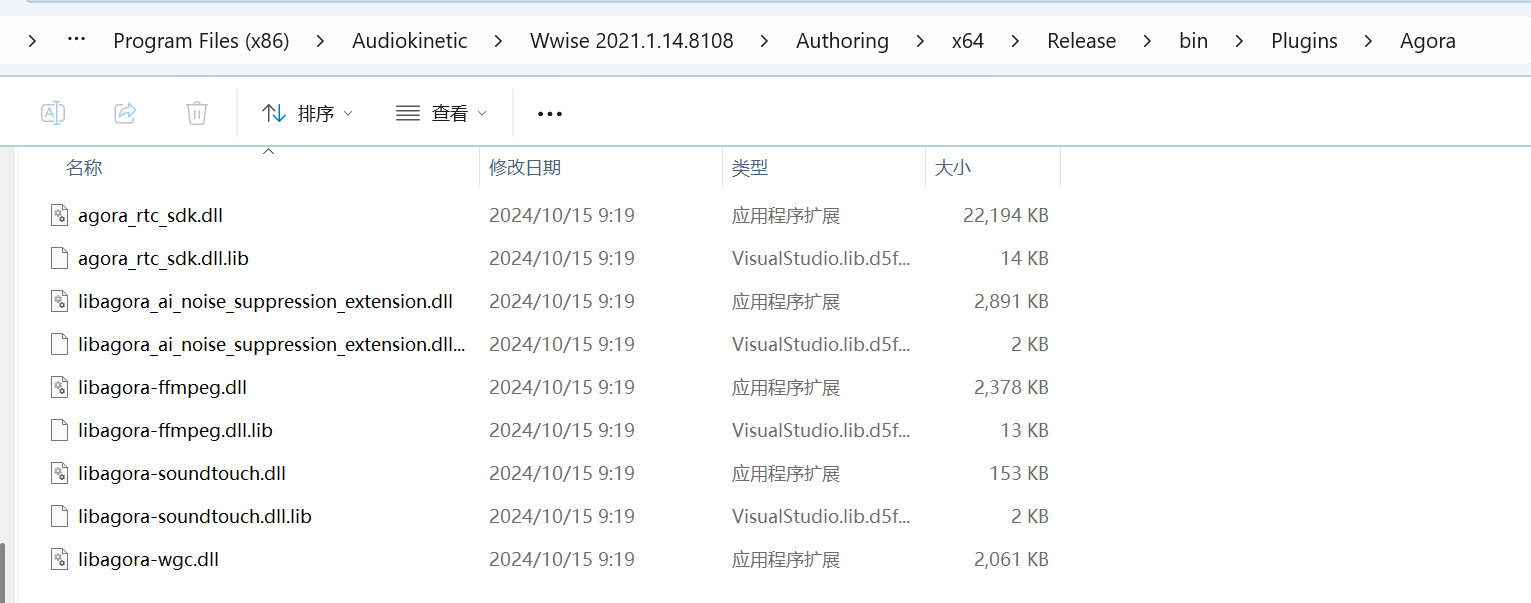
安装完成后,你会在 **Plug-ins** 页面看到 **AgoraWwiseRTCSDK** 插件。
## 3. 集成 Wwise 至 UE 项目 [#3-集成-wwise-至-ue-项目]
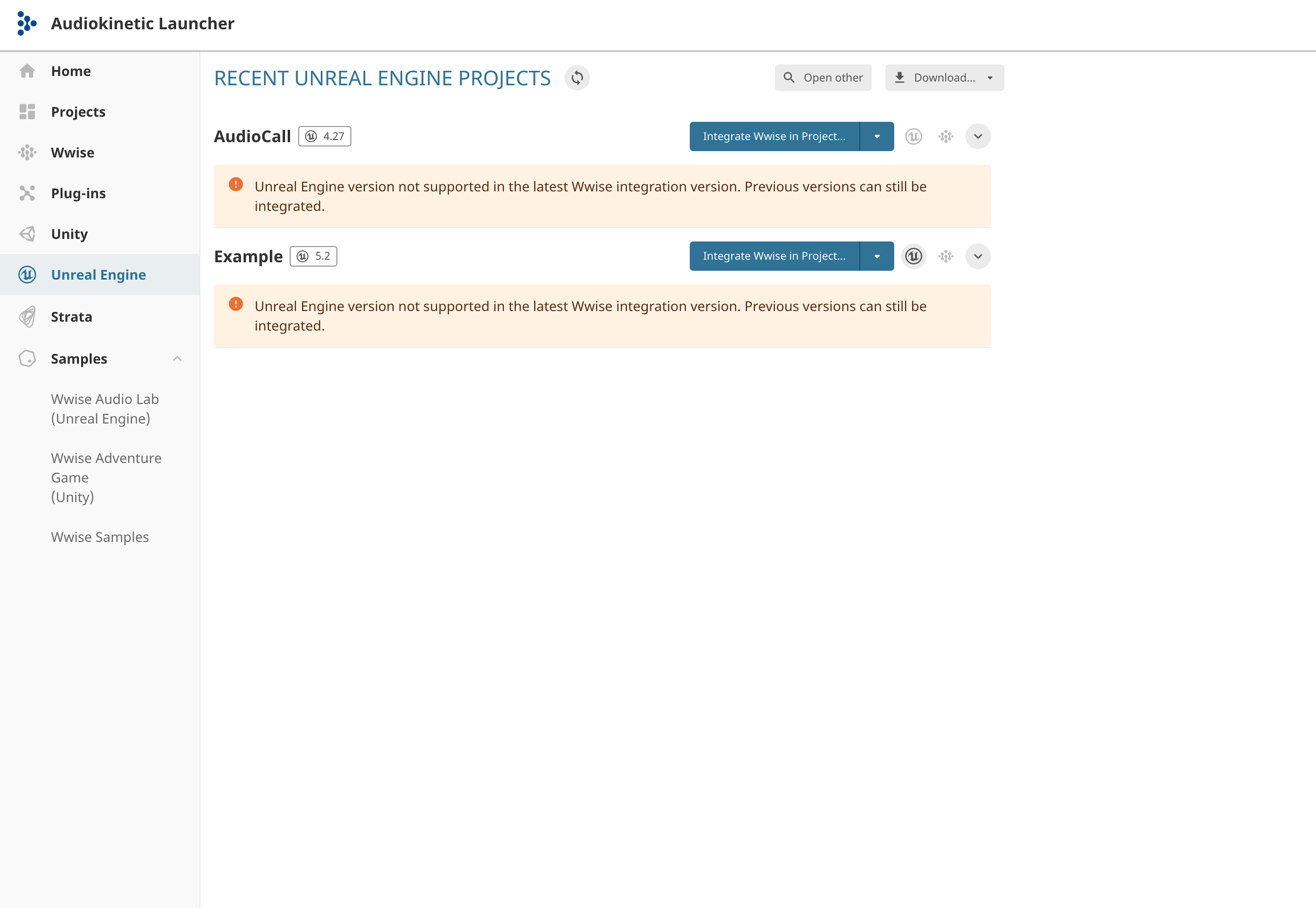
打开 Audiokinetic Launcher 软件,在 **Unreal-Engine** 页面,集成 Wwise 到你的 Unreal Engine 项目。
1. 点击 **Integrate Wwise in Project...** 按钮。
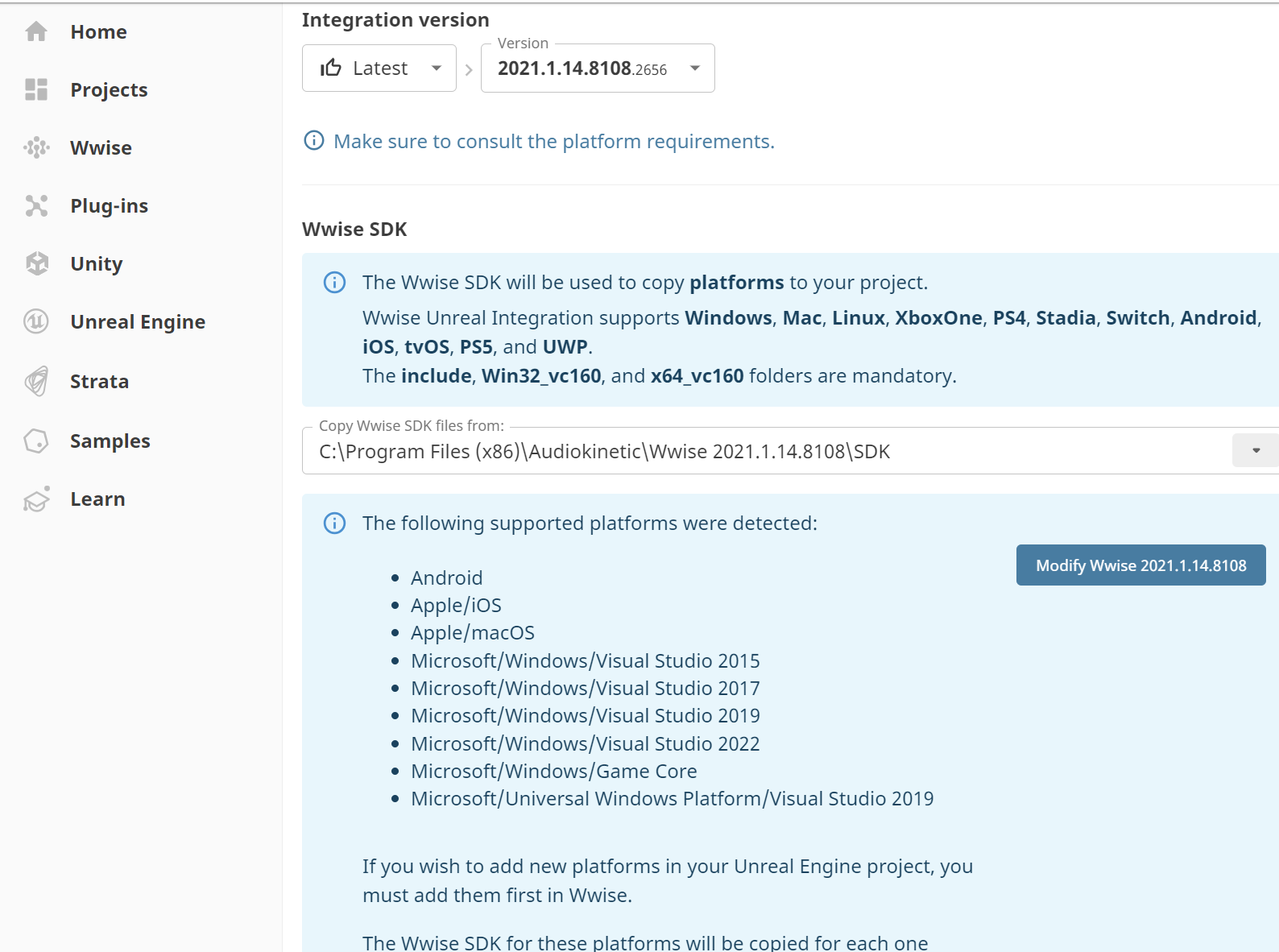
2. 设置如下选项,再点击 **Integrate** 按钮:
- **Integration version**:选择 All,版本为 2021.1.14.8108。
- **Wwise SDK**:选择 SDK(版本号为 2021.1.14.8108)的安装路径。
- **Wwise Project**:选择 Wwise 项目文件的安装路径。
## 4. 在 Wwise 项目中配置插件 [#4-在-wwise-项目中配置插件]
参考本节在 Wwise 项目中配置插件:
1. 打开你[已安装的 Wwise 软件](#1-准备-wwise-环境)并进入你的 Wwise 项目。
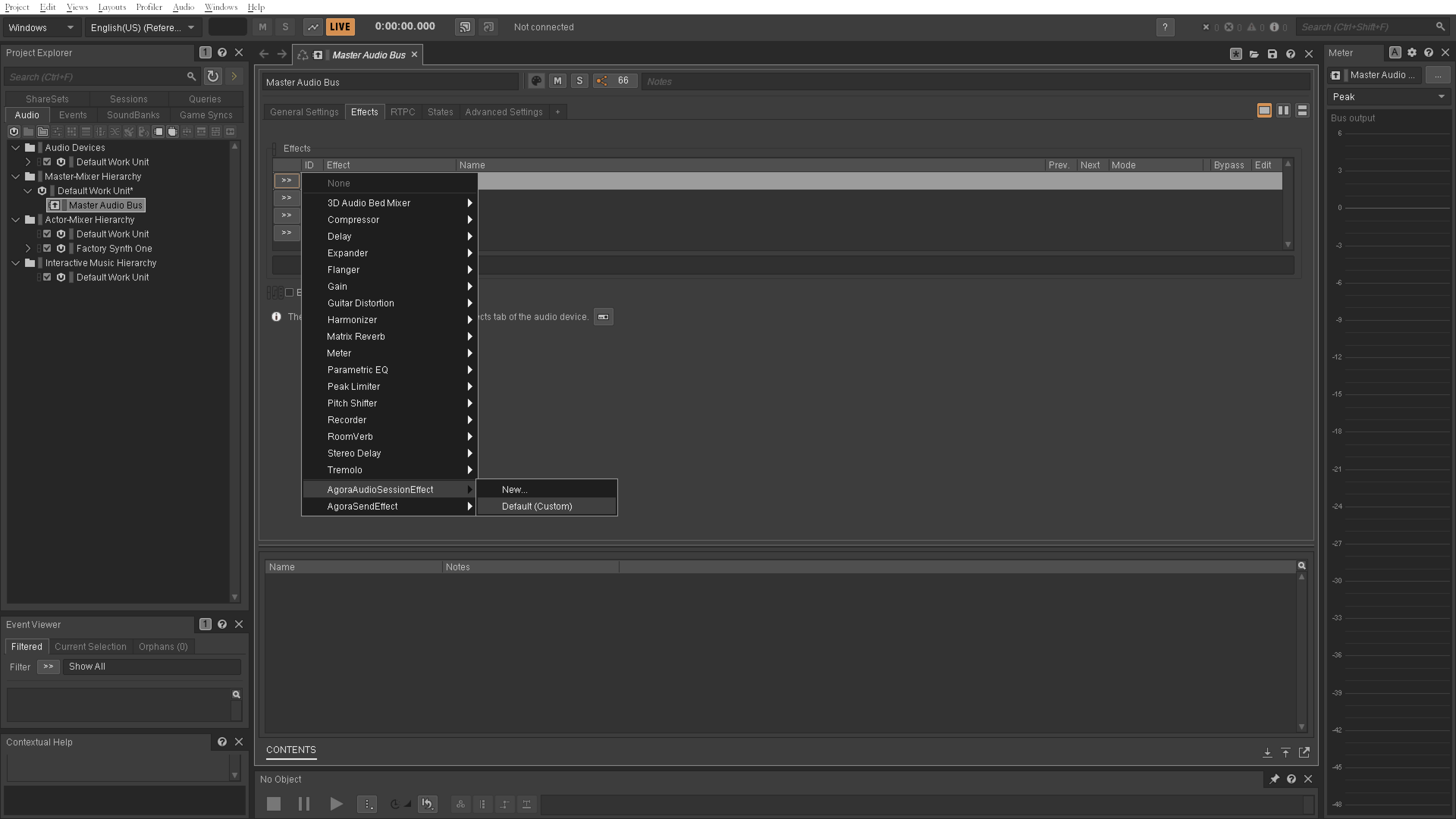
2. 在 **Master Audio Bus** 中添加 AgoraAudioSessionEffect 插件,用于获取参考信号以进行回声消除。
3. 在 **Actor-Mixer Hierarchy** 下的 **Default Work Unit** 中添加 AgoraAudioInputSource 插件,用于将本地用户音频数据传输给 Wwise。
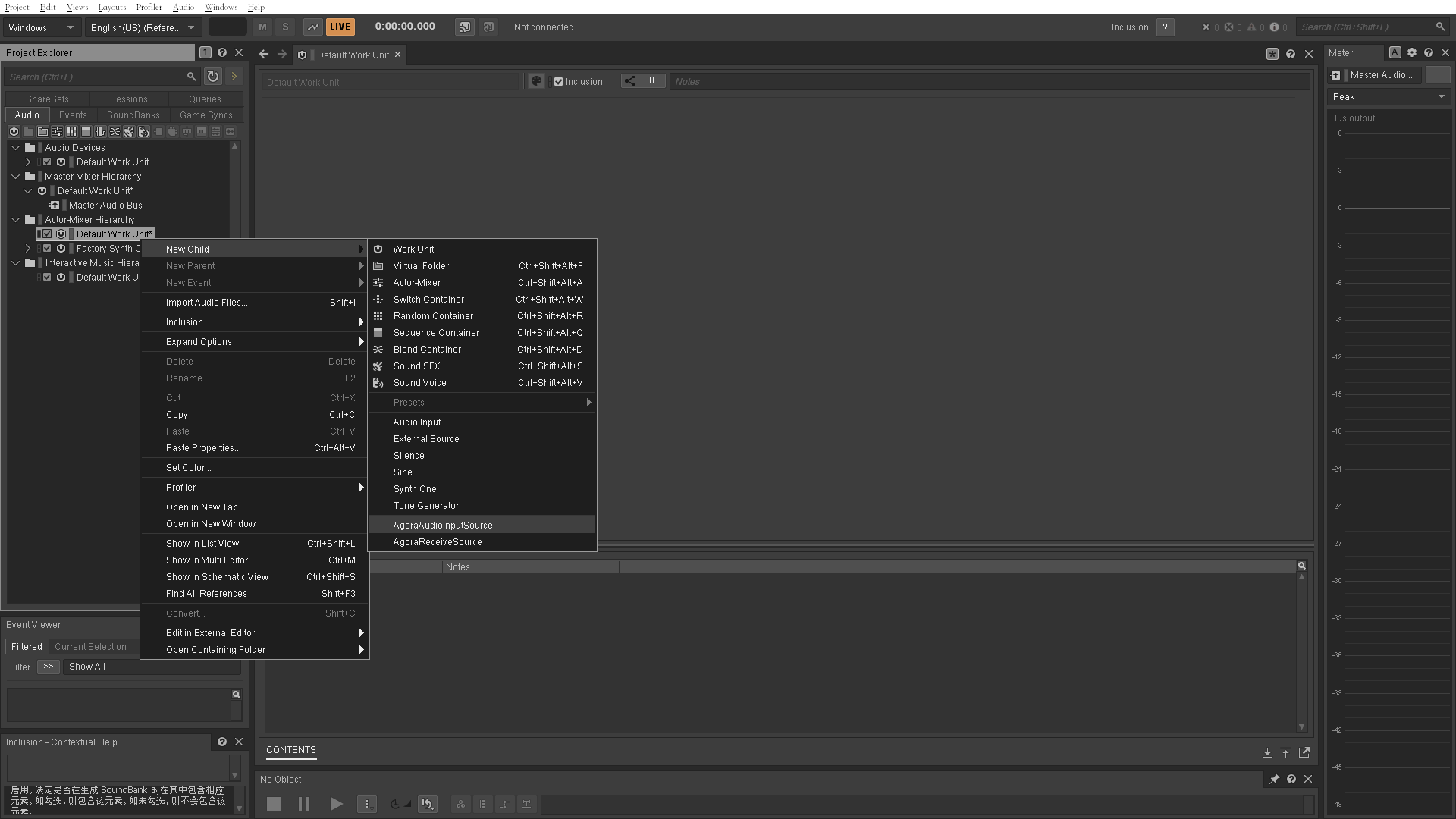
添加后,**Default Work Unit** 下会出现一个名为 **New Sound SFX** 的节点。为方便后续使用,建议节点改名,例如改成 Audio Input Source。
4. 在 **Actor-Mixer Hierarchy** 下的 **Default Work Unit** 中添加 AgoraReceiveSource 插件,用于将远端用户音频数据传输给 Wwise。
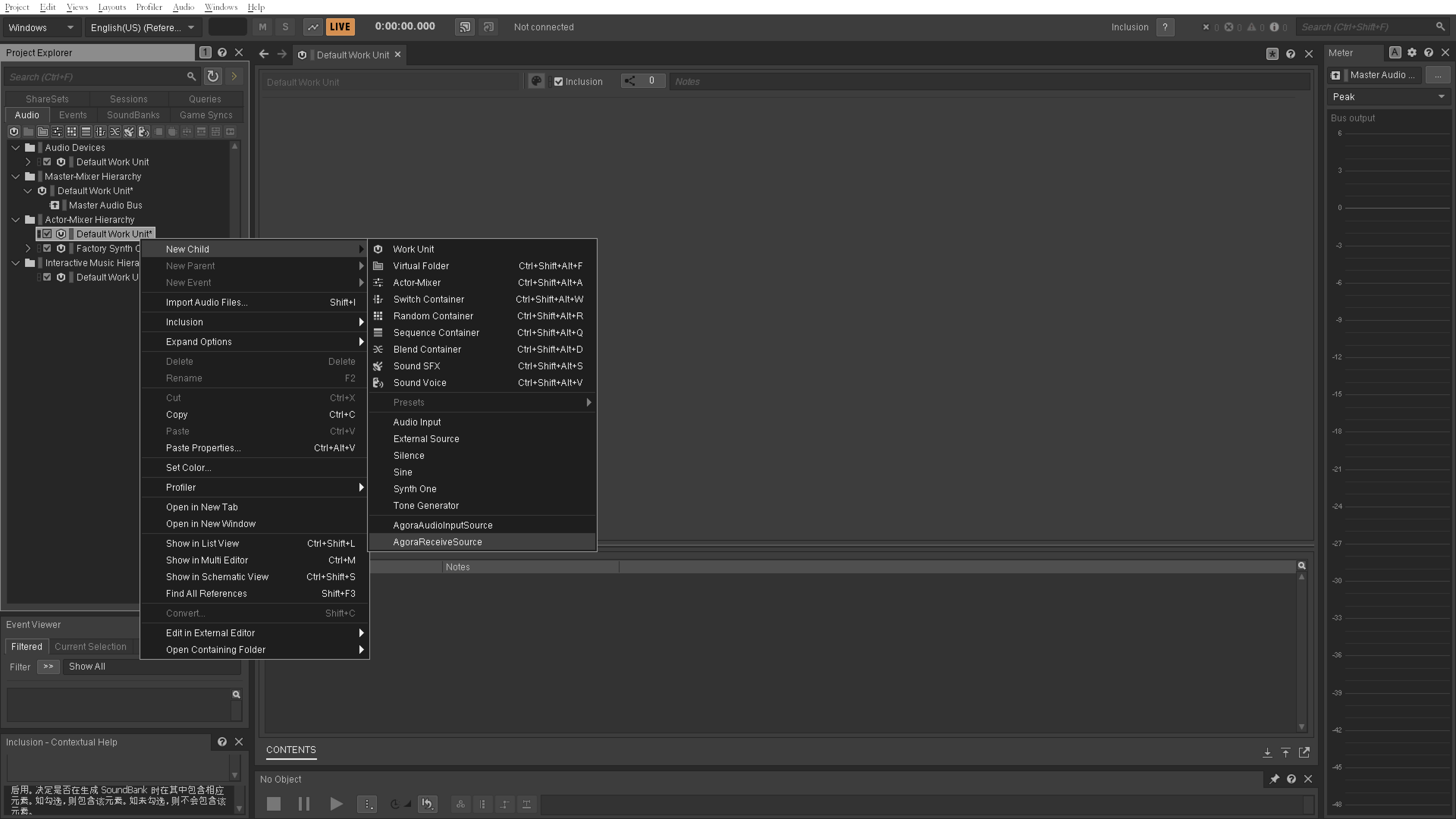
添加后,**Default Work Unit** 下会出现一个名为 **New Sound SFX** 的节点。为方便后续使用,建议节点改名,例如改成 Audio Receive Source。
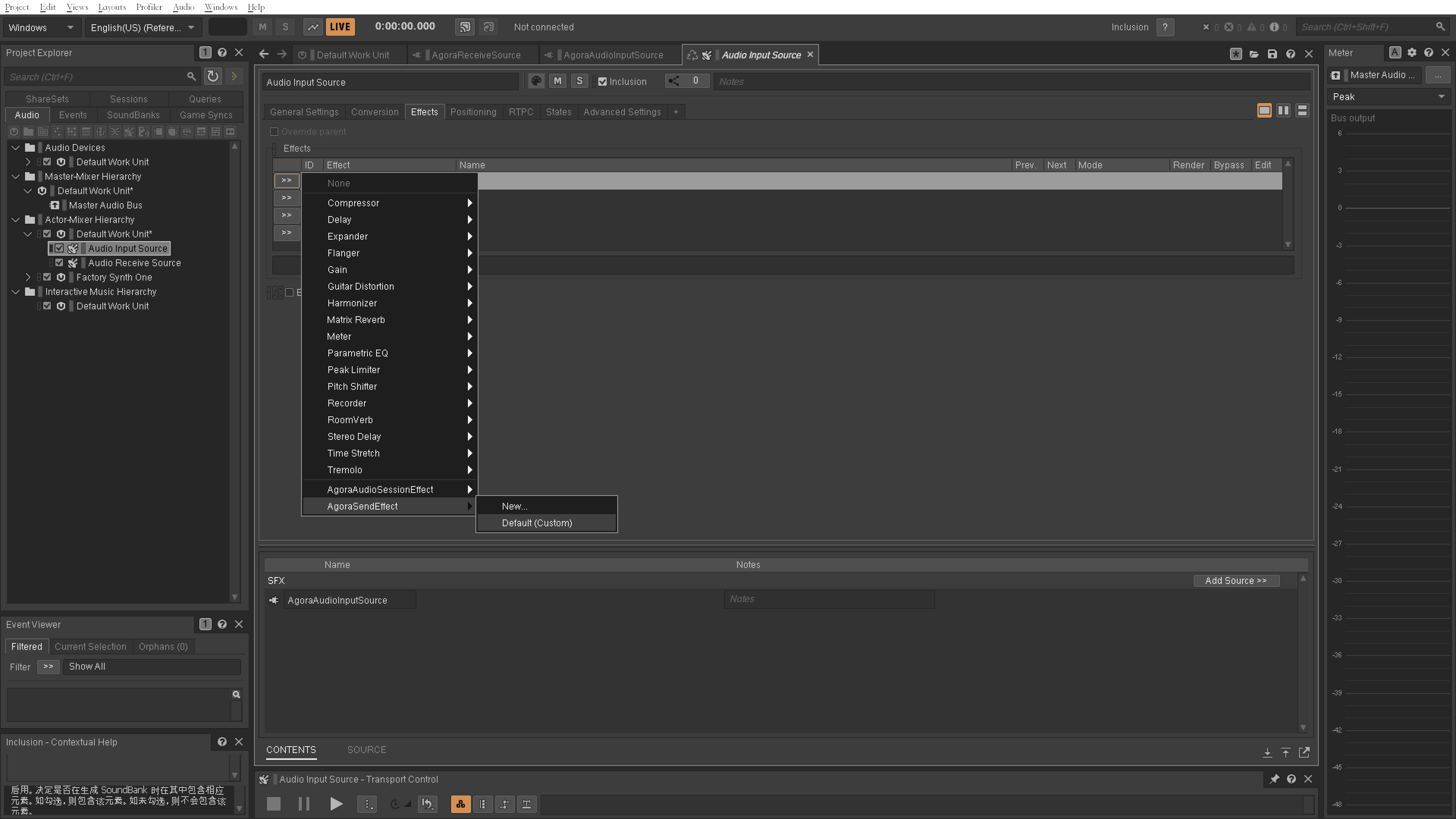
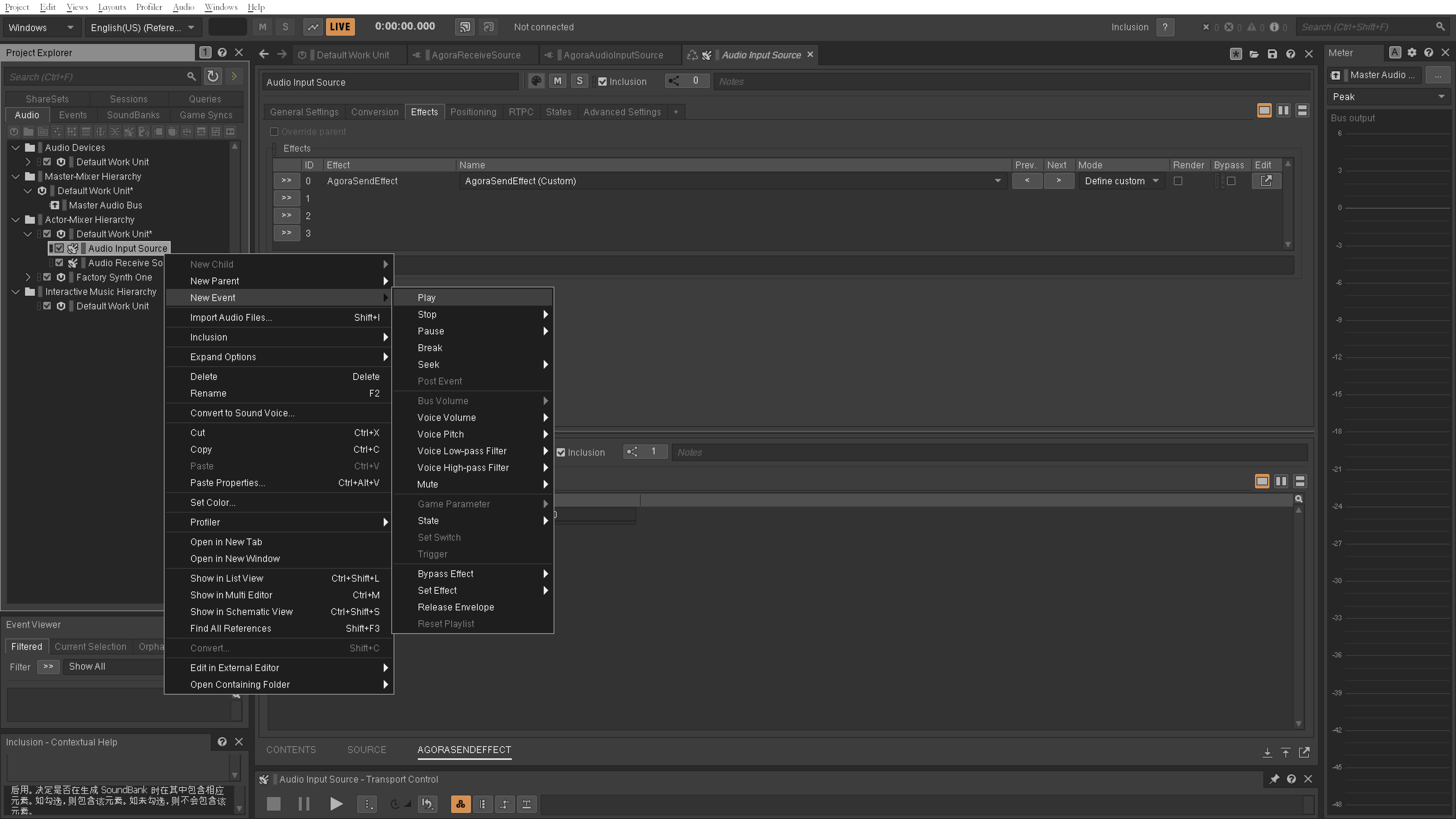
5. 在第 3 步添加的 **Audio Input Source** 节点中,添加 AgoraSendEffect 插件,用于将用户音频数据发送给声网服务器。
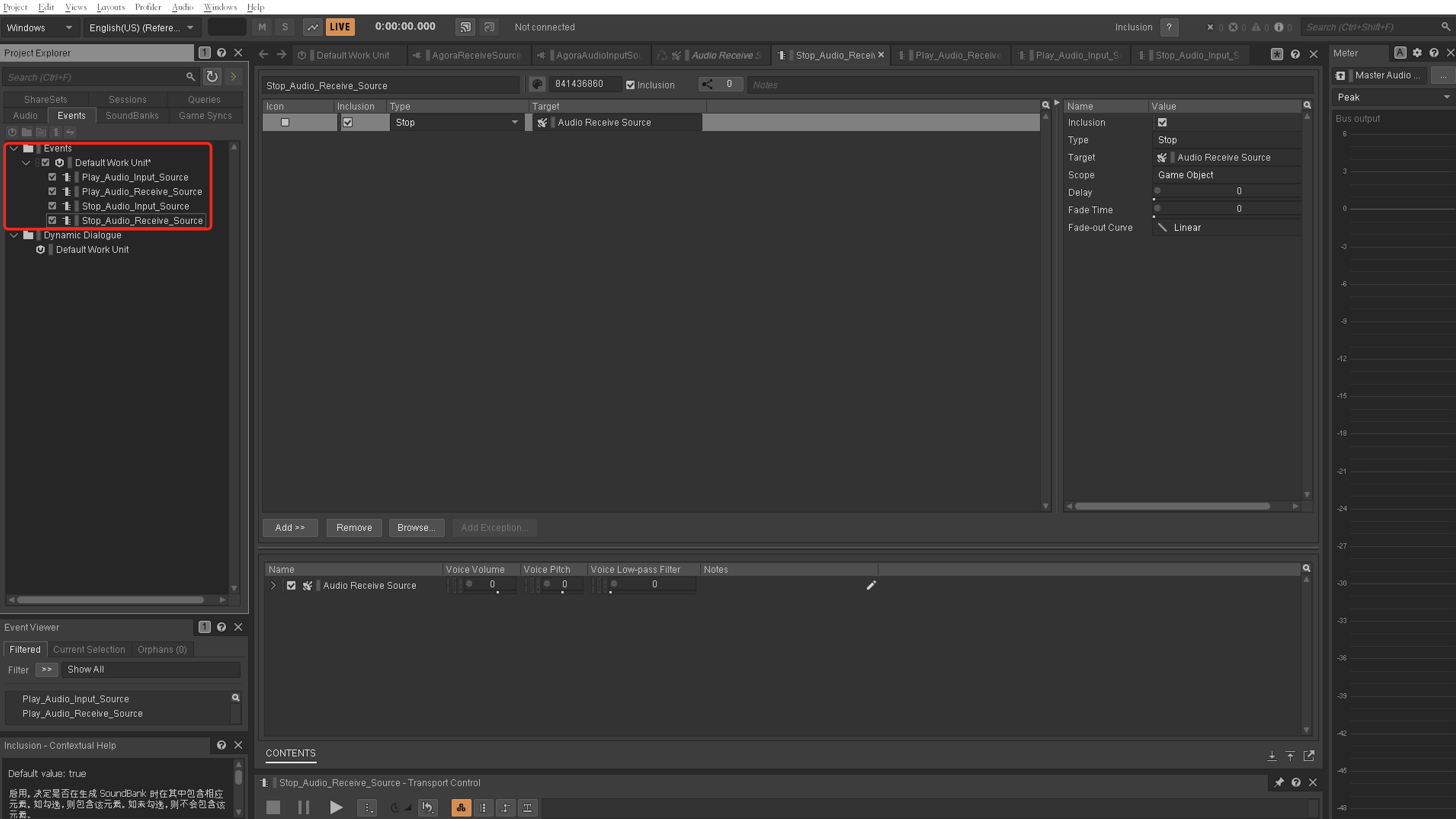
6. 为第 3、4 步添加的 Audio Input Source 和 Audio Receive Source 创建 Event,例如播放(Play)和停止(Stop)事件。
所有事件创建完成后,效果如下图:
配置插件后,请注意当前插件暂不支持你在 Wwise 软件中进行音频调试播放。
## 5. 在 UE 项目中使用插件 [#5-在-ue-项目中使用插件]
本节介绍如何在 Unreal Engine 项目中使用 Wwise 插件。
### 修改 UE 项目 [#修改-ue-项目]
参考如下步骤修改你的 Unreal Engine 项目:
1. 将项目中集成的声网 Unreal SDK 替换成[带 Wwise 模块的 Unreal SDK](https://download.agora.io/sdk/release/AgoraPlugin.zip)。Wwise 模块对应 SDK 中的 `AgoraWwiseCommHandler` 和 `WwiseHeaderFiles` 文件夹。
| 替换前 | 替换后 |
| --- | --- |
| [spatial-audio-wwise-651-2-0 details](#table-slot-spatial-audio-wwise-651-2-0) | [spatial-audio-wwise-651-2-1 details](#table-slot-spatial-audio-wwise-651-2-1) |
**spatial-audio-wwise-651-2-0 details**
- SDK 来源:从[下载页](/zh-CN/solutions/game-voice/reference/downloads)获取
- SDK 文件夹名称:AgoraPlugin
- SDK 区别:不含 Wwise 模块
**spatial-audio-wwise-651-2-1 details**
- SDK 来源:从本节获取
- SDK 文件夹名称:AgoraPlugin
- SDK 区别:含有 Wwise 模块
2. 打开 Unreal Engine 项目,对 API 进行如下修改:
- 在初始化的步骤中,需要**添加**如下代码,以创建并初始化声网 RTC 引擎,以及初始化声网 Wwise 插件。
```cpp
// 创建并初始化 RtcEngineProxy
RtcEngineProxy = agora::rtc::ue::createAgoraRtcEngineEx();
int ret = RtcEngineProxy->initialize(RtcEngineContext);
// 初始化 Wwise 插件
// 将 RtcEngineProxy 的指针传给 AgoraWwiseCommHandler
// 创建并指定你的 Track ID,可以将 ID 填写为类似于 0、1、2 这样的整数
FAgoraWwiseCommHandlerAgoraInterface::InitAgoraWwisePlugin(RtcEngineProxy, m_SendTrackId);
```
- 在销毁的步骤中,需要**添加**如下代码,以释放卸载声网 Wwise 插件并释放 RTC 引擎资源。
```cpp
// 卸载 Wwise 插件
FAgoraWwiseCommHandlerAgoraInterface::UninitAgoraWwisePlugin();
if (RtcEngineProxy != nullptr) {
// 离开频道
RtcEngineProxy->leaveChannel();
// 注销事件
RtcEngineProxy->unregisterEventHandler(UserRtcEventHandlerEx.Get());
// 释放 RTC 引擎资源
RtcEngineProxy->release();
// 将 RtcEngineProxy 的指针设为空
RtcEngineProxy = nullptr;
}
```
- **修改**加入频道的代码为如下:
```cpp
RtcEngineProxy->setClientRole(CLIENT_ROLE_BROADCASTER);
RtcEngineProxy->enableAudio();
agora::rtc::ChannelMediaOptions ChannelMediaOptions;
ChannelMediaOptions.publishMicrophoneTrack = true;
ChannelMediaOptions.autoSubscribeAudio = true;
ChannelMediaOptions.autoSubscribeVideo = true;
ChannelMediaOptions.clientRoleType = CLIENT_ROLE_TYPE::CLIENT_ROLE_BROADCASTER;
ChannelMediaOptions.publishCustomAudioTrack = true;
ChannelMediaOptions.publishCustomAudioTrackId = m_SendTrackId;
LocalUID = GenLocalUID();
// 加入频道
int ret = RtcEngineProxy->joinChannel(TCHAR_TO_UTF8(*Token), TCHAR_TO_UTF8(*ChannelNameVal),
LocalUID, ChannelMediaOptions);
```
- 在开麦(即频道内发布用户音频流)的步骤中,修改代码为如下:
```cpp
FString ChannelName = "ChannelId";
agora::rtc::uid_t uid = 123;
// 开启本地音频模块
RtcEngineProxy->enableLocalAudio(true);
agora::rtc::ChannelMediaOptions Options;
// 发布麦克风采集到的音频
Options.publishMicrophoneTrack = true;
// 发布自定义音频
Options.publishCustomAudioTrack = true;
Options.publishCustomAudioTrackId = m_SendTrackId;
// 设置用户为主播角色,主播才有发布音频流的权限
Options.clientRoleType = CLIENT_ROLE_TYPE::CLIENT_ROLE_BROADCASTER;
agora::rtc::RtcConnection Connection;
std::string StdStrChannelName = TCHAR_TO_UTF8(*ChannelName);
Connection.channelId = StdStrChannelName.c_str();
Connection.localUid = uid;
// 频道内更新媒体选项
int ret = RtcEngineProxy->updateChannelMediaOptionsEx(Options, Connection);
```
- 在闭麦(即频道内停止发布用户音频流)的步骤中,修改代码为如下:
```cpp
FString ChannelName = "ChannelId";
agora::rtc::uid_t uid = 123;
// 关闭本地音频模块
RtcEngineProxy->enableLocalAudio(false);
agora::rtc::ChannelMediaOptions Options;
// 禁止发布麦克风采集到的音频
Options.publishMicrophoneTrack = false;
// 禁止发布自定义音频
Options.publishCustomAudioTrack = false;
Options.publishCustomAudioTrackId = m_SendTrackId;
Options.clientRoleType = CLIENT_ROLE_TYPE::CLIENT_ROLE_BROADCASTER;
agora::rtc::RtcConnection Connection;
std::string StdStrChannelName = TCHAR_TO_UTF8(*ChannelName);
Connection.channelId = StdStrChannelName.c_str();
Connection.localUid = uid;
// 频道内更新媒体选项
int ret = RtcEngineProxy->updateChannelMediaOptionsEx(Options, Connection);
```
### 插件使用注意事项 [#插件使用注意事项]
如果你的 UE 项目会编译运行到如下平台,使用 Wwise 插件时你需注意如下:
| 运行平台 | 注意事项 |
| --- | --- |
| iOS | [spatial-audio-wwise-unreal-cpp-html-1-1-1 details](#table-slot-spatial-audio-wwise-unreal-cpp-html-1-1-1) |
| Windows | 声网 Unreal SDK 中 ThirdParty 目录下的 `AgoraWwiseRTCSDK.dll` 和 `AgoraWwiseRTCSDK.lib` 文件会复制到你的 UE 项目中 Wwise 的 ThirdParty 目录下。最终 SDK 和 UE 项目都会依赖 Wwise 的 ThirdParty 目录下这两个文件。 |
**spatial-audio-wwise-unreal-cpp-html-1-1-1 details**
确保完成如下步骤,如果系统已自动完成,请跳过:
1. 将 Unreal SDK 中 `AgoraPlugin/Resources/WwiseHeaderFiles/*.h` 文件复制到 UE 项目中 `/Plugins/Wwise/ThirdParty/include/AK/Plugin/*.h` 文件。
2. 打开 UE 项目中 `/Plugins/Wwise/Source/WwiseSoundEngine/Public/Generated/AkiOSPlugins.h` 文件,添加对 `AgoraWwiseRTCSDKSourceFactory.h` 的引用,示例代码如下:
```cpp
#if PLATFORM_IOS
#include
...
// highlight-start
#include
// highlight-end
#endif
```
### 插件日志路径 [#插件日志路径]
- Android:`/storage/emulated/0/AgoraAudio/agora_wwise_log.txt`
- iOS:`App Sandbox/agora_wwise_log.txt`
- Windows:`C:\Users\\AppData\Local\Agora\agora_wwise_log.txt`。如果你使用 UE4 和低于 C++17 的 C++ 语言开发,那么当前日志路径依赖于 Windows 的函数。如果遇到路径冲突或编译错误,你可以在 `AgoraCommLog.cpp` 文件中手动修改日志路径。
### API 参考 [#api-参考]
Unreal SDK 中 Wwise 模块提供如下 API,你可以按需调用:
```cpp
// 获取 Wwise 插件版本号
static std::string GetAgoraWwiseVersion();
// 初始化 Wwise 插件
static int InitAgoraWwisePlugin(agora::rtc::IRtcEngine* AgoraRtcEngineInstance,
int& OutDefaultCustomAudioTrackId);
// 卸载 Wwise 插件
static int UninitAgoraWwisePlugin();
// 设置 ID 之间的映射关系
// 将 Unreal SDK 中的频道 ID 和用户 ID 映射到 Wwise 的 Game Object ID
static void AWPlugin_Receive_SetUidToGameObjectIDMapping(AkGameObjectID gameObjectID,
const std::string& channelID,
const rtc::uid_t& userID);
// 获取 ID 之间的映射关系
static bool AWPlugin_Receive_GetUidByGameObjectID(AkGameObjectID gameObjectID,
std::string& channelID, rtc::uid_t& userID);
// 清除 ID 之间的映射关系
static bool AWPlugin_Receive_ClearReceiveOpenID(const std::string& channelID,
const rtc::uid_t& userID);
```
- `GetAgoraWwiseVersion`:获取 Wwise 插件版本号。
- `InitAgoraWwisePlugin`:初始化 Wwise 插件。
- `UninitAgoraWwisePlugin`:卸载 Wwise 插件。
- `AWPlugin_Receive_SetUidToGameObjectIDMapping`:设置 ID 之间的映射关系。
- `AWPlugin_Receive_GetUidByGameObjectID`:获取 ID 之间的映射关系。
- `AWPlugin_Receive_ClearReceiveOpenID`:清除 ID 之间的映射关系。
ID 之间的映射关系指将 Unreal SDK 中频道 ID、用户 ID 映射到 Wwise 的 Game Object ID 的关系。开发过程中,你无需管理 Unreal SDK 与 Wwise 之间的 ID 关系,因此不推荐你调用这些方法。你只需要将 SDK 中频道 ID、用户 ID 与 UE 项目中 **Actor** 进行绑定。绑定示例如下:
## 6. 实现空间音频 [#6-实现空间音频]
完成上述步骤后,你可以利用 Wwise 的基础功能构建空间音频效果,详见 [Wwise 官方社区博文](https://blog.audiokinetic.com/zh/building-spatial-audio-effects-using-wwise/)。