# 实现商汤美颜 (/zh-CN/solutions/showroom/build/beauty/sensetime-integrate)
> For AI agents: see the complete documentation index at [llms.txt](/llms.txt).
<_PlatformTabsGroup>
<_PlatformProcessedMarker groupMode="structured" canonicalPlatform="android" platform="android" />
## 示例项目 [#示例项目]
本文介绍如何通过声网美颜场景化 API (Beauty API) 集成商汤美颜到实时音视频互动中。声网在 GitHub 上提供开源 `BeautyAPI` 示例项目供你参考。
## 准备开发环境 [#准备开发环境]
### 前提条件 [#前提条件]
开始前,请确保满足以下前提条件:
- [Git](https://git-scm.com/downloads)
- [Java Development Kit](https://www.oracle.com/java/technologies/javase-downloads.html) 11
- [Android Studio](https://developer.android.com/studio/) 3.5 及以上
- Android 手机,版本 Android 5.0(API Level 21)及以上
- [开通秀场直播服务](/zh-CN/solutions/showroom/build/enable-service)
- 已联系商汤技术获取最新的美颜 SDK、美颜资源、美颜证书
- 已在项目中添加 Kotlin 插件
### 创建项目并集成 SDK [#创建项目并集成-sdk]
按照如下步骤准备开发环境:
1. 如需创建新项目,在 **Android Studio** 里,依次选择 **Phone and Tablet > Empty Activity**,创建 [Android 项目](https://developer.android.com/studio/projects/create-project)。
:::warning[注意]
创建项目后,**Android Studio** 会自动开始同步 Gradle,稍等片刻,待同步成功后再进行下一步操作。
:::
2. 使用 Maven Central 将声网 RTC SDK 集成到你的项目中。
1. 在 `/Gradle Scripts/build.gradle(Project: )` 文件中添加如下代码,添加 Maven Central 依赖:
```kotlin
buildscript {
repositories {
...
mavenCentral()
}
...
}
allprojects {
repositories {
...
mavenCentral()
}
}
```
:::warning[注意]
如果你的 Android 项目设置了 [dependencyResolutionManagement](https://docs.gradle.org/current/userguide/centralizing_repositories.html),添加 Maven Central 依赖的方式可能存在差异。
:::
2. 在 `/Gradle Scripts/build.gradle(Module: .app)` 文件中添加如下代码,将声网 RTC SDK 集成到你的 Android 项目中:
```kotlin
...
dependencies {
...
// x.y.z,请填写具体的 RTC SDK 版本号,如:4.0.0 或 4.1.0-1
// 通过实时互动产品发版说明获取最新版本号
implementation 'io.agora.rtc:full-sdk:x.y.z'
}
```
3. 将商汤美颜 SDK 复制到你的项目中:请联系商汤技术支持获取美颜 SDK、美颜资源、证书等文件。下载并解压文件,然后添加到美颜项目对应的文件路径下:
| 文件 | 项目路径 |
| --- | --- |
| `Android/models` | `app/src/main/assets/beauty_sensetime/models` |
| `Android/sample/SenseMeEffects/app/src/main/assets/sticker_face_shape` | `app/src/main/assets/beauty_sensetime/sticker_face_shape` |
| `Android/sample/SenseMeEffects/app/src/main/assets/style_lightly` | `app/src/main/assets/beauty_sensetime/style_lightly` |
| `Android/sample/SenseMeEffects/app/src/main/assets/makeup_lip` | `app/src/main/assets/beauty_sensetime/makeup_lip` |
| `SenseME.lic` | `app/src/main/assets/beauty_sensetime/license/SenseME.lic` |
4. 将声网美颜场景化 API 集成到你的项目中。添加 [Android/lib_sensetime/src/main/java/io/agora/beautyapi/sensetime](https://github.com/AgoraIO-Community/BeautyAPI/tree/main/Android/lib_sensetime/src/main/java/io/agora/beautyapi/sensetime) 目录下的文件到项目中,具体文件如下:
- `utils` 文件夹
- `SenseTimeBeautyAPI.kt` 文件
- `SenseTimeBeautyAPIImpl.kt` 文件
:::warning[注意]
为方便后续代码升级,请不要修改你添加的这些文件的名称和路径。
:::
5. 添加网络及设备权限。
在 `/app/Manifests/AndroidManifest.xml` 文件中,在 `` 后面添加如下权限:
```xml
```
6. 在 `/Gradle Scripts/proguard-rules.pro` 文件中添加如下行,以防止声网 RTC SDK 的代码被混淆:
```kotlin
-keep class io.agora.**{*;}
-dontwarn javax.**
-dontwarn com.google.devtools.build.android.**
```
## 实现美颜 [#实现美颜]
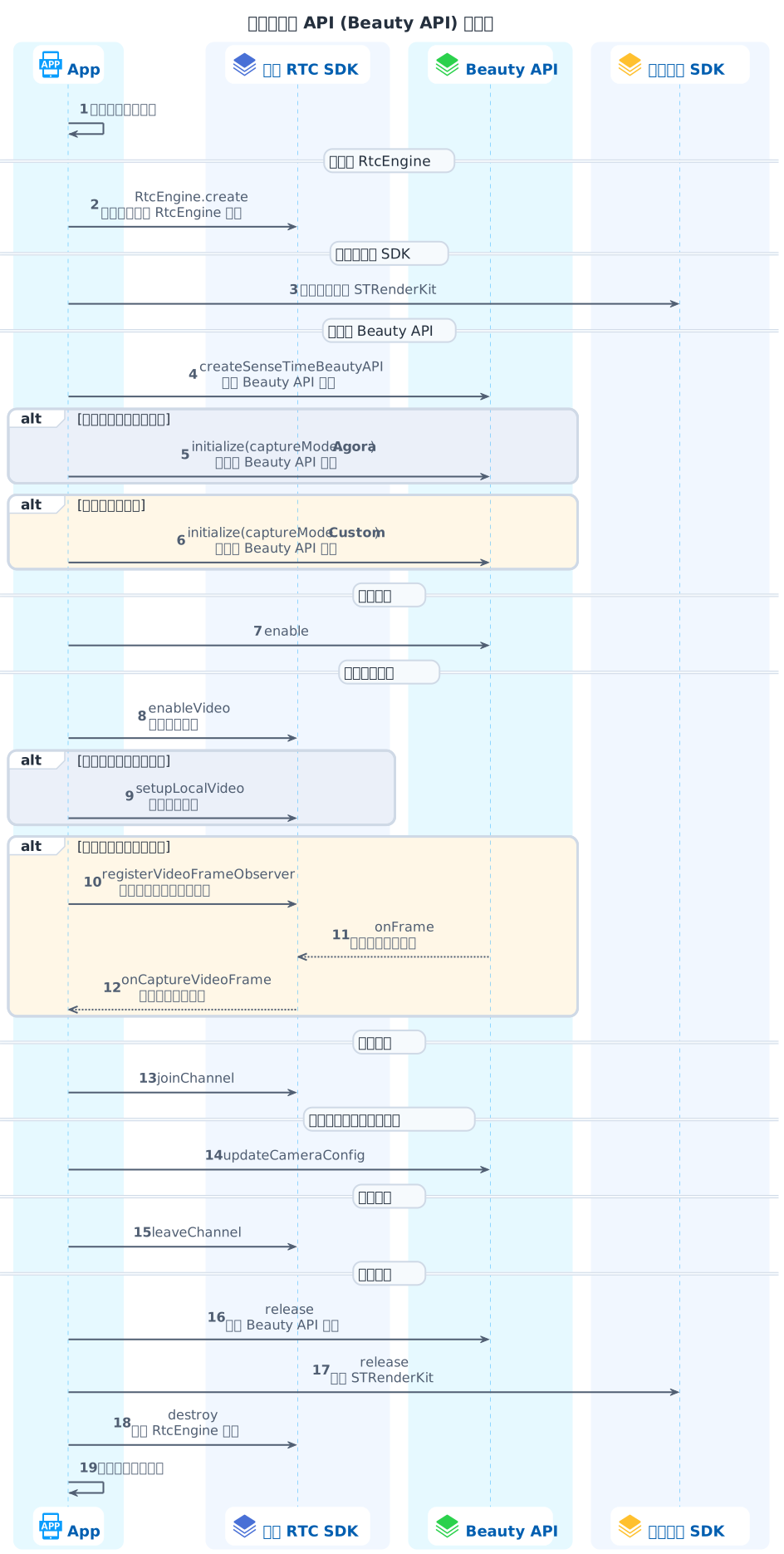
本节展示如何在直播间内实现美颜功能,参考 [API 时序图](#api-时序图)可查看总览。声网 RTC SDK 承担实时音视频的业务,商汤美颜 SDK 提供美颜功能,声网 Beauty API 封装了两个 SDK 中的 API 调用逻辑以简化你需要实现的代码逻辑。通过 Beauty API,你可以实现基础美颜功能,但是如果你还需要更丰富的美颜效果,例如贴纸、美妆风格,请直接调用美颜 SDK 中的 API。
### 1. 初始化 RtcEngine [#1-初始化-rtcengine]
调用声网 RTC SDK 中的 `create` 创建并初始化 `RtcEngine` 对象。
```kotlin
// 初始化声网 RtcEngine
private val mRtcEngine by lazy {
RtcEngine.create(RtcEngineConfig().apply {
mContext = applicationContext
// 传入你从控制台获取的声网项目的 APP ID
mAppId = BuildConfig.AGORA_APP_ID
mEventHandler = object : IRtcEngineEventHandler() {}
})
}
```
### 2. 初始化美颜 SDK [#2-初始化美颜-sdk]
创建来自美颜 SDK 的 `STRenderKit` 实例。
```kotlin
private val mSTRenderKit by lazy {
STRenderKit(
this,
"beauty_sensetime"
)
}
```
### 3. 初始化 Beauty API [#3-初始化-beauty-api]
调用 `createSenseTimeBeautyAPI` 创建 Beauty API 对象。Beauty API 对象基于 `STRenderKit` 对象封装。
```kotlin
// 创建 Beauty API 对象
private val mSenseTimeApi by lazy {
createSenseTimeBeautyAPI()
}
```
调用 `initialize` 初始化 Beauty API 对象。你需要在 `config` 参数中传入如下字段:
- `mRtcEngine`:传入之前初始化的 `RtcEngine` 对象。
- `mSTRenderKit`:传入之前初始化的 `STRenderKit` 对象。
- `captureMode`:视频的采集模式:
- 如果你使用声网模块采集视频,请传入 `CaptureMode.Agora`。
- 如果自定义采集视频,请传入 `CaptureMode.Custom`。
- `statsEnable`:是否开启美颜统计数据回调。`true` 代表开启,`false` 代表不开启。开启后,会有周期性的 `onBeautyStats` 回调事件。
- `statsDuration`:美颜统计数据回调的周期。单位为毫秒。
- `eventCallback`:你希望监听的回调事件。
```kotlin
// 初始化 Beauty API 对象
mSenseTimeApi.initialize(
Config(
// RtcEngine
mRtcEngine,
// STRenderKit
mSTRenderKit,
// 设置视频采集模式
// CaptureMode.Agora 意味着使用声网模块采集视频
// CaptureMode.Custom 意味着使用开发者自定义采集视频
captureMode = if (isCustomCaptureMode) CaptureMode.Custom else CaptureMode.Agora,
// 是否开启美颜统计数据
// 开启后,会有周期性的 onBeautyStats 回调事件
statsEnable = true,
// 设置美颜统计数据的统计区间为 1000 毫秒(默认)
statsDuration = 1000,
// 用于监听 Beauty API 的回调事件
eventCallback = object: IEventCallback{
override fun onBeautyStats(stats: BeautyStats) {
Log.d(TAG, "BeautyStats stats = $stats")
}
}
)
)
```
### 4. 开启美颜 [#4-开启美颜]
调用 Beauty API 的 `enable` 方法并将参数设为 `true` 开启美颜。
```kotlin
mSenseTimeApi.enable(true)
```
### 5. 开启视频采集 [#5-开启视频采集]
开发者可以使用声网模块采集视频,也可以自定义采集视频。本节介绍在这两种场景下如何开启视频采集。
#### 使用声网模块采集视频 [#使用声网模块采集视频]
使用声网模块采集视频时,你需要先调用 `RtcEngine` 类的 `enableVideo` 开启声网 RTC SDK 的视频模块,然后调用 Beauty API 的 `setupLocalVideo` 开启本地视图。
```kotlin
// 开启视频模块
mRtcEngine.enableVideo()
// 设置本地视图
mSenseTimeApi.setupLocalVideo(mBinding.localVideoView, Constants.RENDER_MODE_FIT)
```
#### 自定义视频采集 [#自定义视频采集]
使用自定义视频采集时,你需要进行如下操作:
1. 调用 `RtcEngine` 类的 `enableVideo` 开启声网 RTC SDK 的视频模块。
2. 开启自定义视频采集。可以使用声网 RTC SDK 的 API 开启视频自采集,也可以使用第三方视频自采集。如下示例代码展示通过声网 RTC SDK 的 API 进行的自定义视频采集,具体逻辑为通过 `RtcEngine` 类的 `registerVideoFrameObserver` 注册原始视频数据观测器并在其中实现 `onCaptureVideoFrame` 函数。
3. 完成视频自采集后,通过 Beauty API 的 `onFrame` 函数将外部自采集的视频数据包装成 `VideoFrame` 传入并进行处理。当处理结果不为 `SKIPPED`(忽略)时,`VideoFrame` 里的视频 Buffer 数据会被替换成美颜处理过后的数据,你可以取出处理后的 Buffer 数据传入声网 RTC SDK。
```kotlin
// 开启视频模块
mRtcEngine.enableVideo()
// 注册原始视频数据观测器
// 自定义视频采集时,即 CaptureMode 为 Custom 时,你需要注册原始视频观测器
mRtcEngine.registerVideoFrameObserver(object : IVideoFrameObserver {
private var shouldMirror = true
override fun onCaptureVideoFrame(
sourceType: Int,
videoFrame: VideoFrame?
) : Boolean {
when(mSenseTimeApi.onFrame(videoFrame!!)){
// 当处理结果为 SKIPPED(忽略)时,代表你丢帧,即外部自采集的视频数据不传入声网 RTC SDK
// 当处理结果为其他时,外部自采集的视频数据传入声网 RTC SDK
ErrorCode.ERROR_OK.value -> {
shouldMirror = false
return true
}
ErrorCode.ERROR_FRAME_SKIPPED.value -> {
shouldMirror = false
return false
}
else -> {
val mirror = videoFrame.sourceType == VideoFrame.SourceType.kFrontCamera
if(shouldMirror != mirror){
shouldMirror = mirror
return false
}
return true
}
}
}
// 设置是否对原始视频数据作镜像处理
override fun getMirrorApplied() = shouldMirror
// 设置观测点为本地采集时的视频数据
override fun getObservedFramePosition() = IVideoFrameObserver.POSITION_POST_CAPTURER
// override 视频观测器中的其他回调函数
...
})
```
### 6. 加入频道 [#6-加入频道]
调用 `RtcEngine` 类的 `joinChannel` 加入频道,同时传入如下参数:
- `token`:用于鉴权的动态密钥。如果在[创建声网项目](/zh-CN/solutions/showroom/build/enable-service#创建声网项目)时启用**调试模式**,那么将 `token` 参数传空。如果启用**安全模式**,那么你先参考[使用 Token 鉴权](/zh-CN/realtime-media/rtc/build/setup-and-access/token-authentication)在你的业务服务端生成 Token,然后将生成的 Token 传入该参数。
- `channelId`:频道名。
- `options`:频道媒体设置选项。
```kotlin
mRtcEngine.joinChannel(null, mChannelName, 0, ChannelMediaOptions().apply {
// 设置频道场景为直播
channelProfile = Constants.CHANNEL_PROFILE_LIVE_BROADCASTING
// 设置用户角色为主播,主播可以在频道里发布和订阅音视频流
clientRoleType = Constants.CLIENT_ROLE_BROADCASTER
// 设置是否发布摄像头采集的视频流(适用于使用声网模块采集视频的情况)
publishCameraTrack = true
// 设置是否发布自定义采集的视频流(适用于自定义采集视频的情况)
publishCustomVideoTrack = false
// 设置是否发布麦克风采集的音频流
publishMicrophoneTrack = false
// 设置进入频道时是否自动订阅频道内其他用户的音频流
autoSubscribeAudio = false
// 设置进入频道时是否自动订阅频道内其他用户的视频流
autoSubscribeVideo = true
})
```
### 7.(可选)更新摄像头配置 [#7可选更新摄像头配置]
Beauty API 默认的镜像行为如下:
- 使用设备前置摄像头时,本地和远端视图都使用镜像。
- 使用设备后置摄像头时,本地和远端视图都不使用镜像。
如果默认的摄像头配置不满足你的业务需求,你可以参考本节更新摄像头配置。具体步骤如下:
调用 Beauty API 的 `updateCameraConfig` 并通过 `cameraConfig` 配置前置和后置摄像头的镜像效果。所有镜像类型包含如下:
- `MIRROR_LOCAL_REMOTE`:本地和远端视图都使用镜像。前置摄像头默认使用该配置。
- `MIRROR_LOCAL_ONLY`:本地视图使用镜像,远端视图不使用镜像。建议在直播画面中会出现告示牌或者文字的情况下使用该配置。
- `MIRROR_REMOTE_ONLY`:本地视图不使用镜像,远端视图使用镜像。
- `MIRROR_NONE`:本地和远端视图都不使用镜像。后置摄像头默认使用该配置。
```kotlin
val isFront = mSenseTimeApi.isFrontCamera()
// 判断 isFrontCamera
if (isFront) {
cameraConfig = CameraConfig(
// 通过 frontMirror 配置前置摄像头
frontMirror = when (cameraConfig.frontMirror) {
MirrorMode.MIRROR_LOCAL_REMOTE -> MirrorMode.MIRROR_LOCAL_ONLY
MirrorMode.MIRROR_LOCAL_ONLY -> MirrorMode.MIRROR_REMOTE_ONLY
MirrorMode.MIRROR_REMOTE_ONLY -> MirrorMode.MIRROR_NONE
MirrorMode.MIRROR_NONE -> MirrorMode.MIRROR_LOCAL_REMOTE
},
backMirror = cameraConfig.backMirror
)
} else {
cameraConfig = CameraConfig(
frontMirror = cameraConfig.frontMirror,
// 通过 backMirror 配置后置摄像头
backMirror = when (cameraConfig.backMirror) {
MirrorMode.MIRROR_NONE -> MirrorMode.MIRROR_LOCAL_REMOTE
MirrorMode.MIRROR_LOCAL_REMOTE -> MirrorMode.MIRROR_LOCAL_ONLY
MirrorMode.MIRROR_LOCAL_ONLY -> MirrorMode.MIRROR_REMOTE_ONLY
MirrorMode.MIRROR_REMOTE_ONLY -> MirrorMode.MIRROR_NONE
}
)
}
// 更新摄像头配置
mSenseTimeApi.updateCameraConfig(cameraConfig)
```
### 8. 离开频道 [#8-离开频道]
调用 `RtcEngine` 类的 `leaveChannel` 离开频道。
```kotlin
mRtcEngine.leaveChannel()
```
### 9. 销毁资源 [#9-销毁资源]
调用 Beauty API 的 `release` 销毁 Beauty API。
```kotlin
mSenseTimeApi.release()
```
调用美颜 SDK 的 `release` 销毁 `STRenderKit`。
```kotlin
mSTRenderKit.release()
```
调用 `RtcEngine` 的 `destroy` 销毁 `RtcEngine`。
```kotlin
RtcEngine.destroy()
```
### API 时序图 [#api-时序图]
<_PlatformProcessedMarker close="true" />
<_PlatformProcessedMarker groupMode="structured" canonicalPlatform="android" platform="ios" />
本文介绍如何通过声网美颜场景化 API (Beauty API) 集成商汤美颜到实时音视频互动中。
## 示例项目 [#示例项目-1]
声网在 GitHub 上提供开源 `BeautyAPI` 示例项目供你参考。
## 准备开发环境 [#准备开发环境-1]
### 前提条件 [#前提条件-1]
开始前,请确保满足以下前提条件:
- [Git](https://git-scm.com/downloads)
- [CocoaPods](https://guides.cocoapods.org/using/getting-started.html#getting-started)
- [Xcode](https://apps.apple.com/cn/app/xcode/id497799835?mt=12) 12.0 及以上
- iOS 设备,版本 13.0 及以上
- 有效的苹果开发者账号
- [开通秀场直播服务](/zh-CN/solutions/showroom/build/enable-service)
- 已联系商汤技术获取最新的美颜 SDK、美颜资源、美颜证书
### 创建项目并集成 SDK [#创建项目并集成-sdk-1]
在 Xcode 中进行以下操作,在你的 App 中实现场景化美颜功能:
1. [创建一个新的项目](https://help.apple.com/xcode/mac/current/#/dev07db0e578),**Application** 选择 **App**,**Interface** 选择 **Storyboard**,**Language** 选择 **Swift**。
:::warning[注意]
如果你没有添加过开发团队信息,会看到 **Add account…** 按钮。点击该按钮并按照屏幕提示登入 Apple ID,点击 **Next**,完成后即可选择你的 Apple 账户作为开发团队。
:::
2. 为你的项目设置[自动签名](https://help.apple.com/xcode/mac/current/#/dev23aab79b4)。
3. 设置部署你的 App 的[目标设备](https://help.apple.com/xcode/mac/current/#/deve69552ee5)。
4. 添加项目的设备权限。在项目导航栏中打开 `info.plist` 文件,编辑[属性列表](https://help.apple.com/xcode/mac/current/#/dev3f399a2a6),添加以下属性:
| key | type | value |
| -------------------------------------- | ------ | ------------------------------------------------------------ |
| Privacy - Microphone Usage Description | String | 使用麦克风的目的,例如 for a live interactive streaming |
| Privacy - Camera Usage Description | String | 使用摄像头的目的,例如 for a live interactive streaming |
:::warning[注意]
- 如果你的项目中需要添加第三方插件或库(例如第三方摄像头),且该插件或库的签名与项目的签名不一致,你还需勾选 **Hardened Runtime > Runtime Exceptions** 中的 **Disable Library Validation**。
- 更多注意事项,可以参考 [Preparing Your App for Distribution](https://developer.apple.com/documentation/xcode/preparing_your_app_for_distribution)。
:::
5. 将商汤美颜 SDK 复制到你的项目中:请联系商汤技术支持获取美颜 SDK、美颜资源、证书等文件。下载并解压文件,然后添加到美颜项目对应的文件路径下:
| 文件 | 项目路径 |
| --- | --- |
| `SenseAR_Effects__iOS/libs/ios_os-universal/libst_mobile.a` | `iOS/SenseLib/st_mobile_sdk/libs/ios_os/libst_mobile.a` |
| `SenseAR_Effects__iOS/include/*.h` | `iOS/SenseLib/st_mobile_sdk/include/*.h` |
| `SenseAR_Effects__iOS/models/*.model` | `iOS/SenseLib/st_mobile_sdk/models/*.model` |
| `SenseAR_Effects__iOS/models/*.bundle` | `iOS/SenseLib/st_mobile_sdk/models/*.bundle` |
| `SenseAR_Effects__iOS/samples/SenseMeEffects/SenseMeEffects/datasource/resources/StickerZipAndIcons/lianxingface.zip` | `iOS/SenseLib/sticker_face_shape/lianxingface.zip` |
| `SenseAR_Effects__iOS/samples/SenseMeEffects/SenseMeEffects/datasource/resources/Makeup/qingzhuang.bundle/*.zip` | `iOS/SenseLib/style_lightly/*.zip` |
| 证书:`SENSEME.lic` | `iOS/SenseLib/SENSEME.lic` |
6. 将声网美颜场景化 API 集成到你的项目中。添加 [iOS/BeautyAPI/BeautyAPI](https://github.com/AgoraIO-Community/BeautyAPI/tree/main/iOS/BeautyAPI/BeautyAPI) 目录下的文件到项目中,具体文件如下:
- `Render/SenseRender` 文件夹
- `BeautyAPI.h` 文件
- `BeautyAPI.m` 文件
:::warning[注意]
为方便后续代码升级,请不要修改你添加的这些文件的名称和路径。
:::
7. 将声网 RTC SDK 和商汤美颜依赖库集成到你的项目。
1. 在终端里进入项目根目录,并运行 `pod init` 命令。项目文件夹下会生成一个 `Podfile` 文本文件。
2. 打开 `Podfile` 文件,修改文件为如下内容。注意将 `Your App` 替换为你的 Target 名称。
```ruby
platform :ios, '9.0'
# 替换成你的 target 名称
target 'Your App' do
# x.y.z 请填写具体的 RTC SDK 版本号,如 4.0.1 或 4.0.0.4
# 可通过实时互动发版说明获取最新版本号
pod 'AgoraRtcEngine_iOS', 'x.y.z'
# 配置商汤美颜的依赖库
pod 'SenseLib', :path => 'sense.podspec'
end
```
8. 在终端内运行 `pod install` 命令安装声网 RTC SDK 和商汤美颜依赖。
9. 成功安装后,Terminal 中会显示 `Pod installation complete!`。项目文件夹下会生成一个后缀为 `.xcworkspace` 的文件,通过 Xcode 打开该文件进行后续操作。
## 实现美颜 [#实现美颜-1]
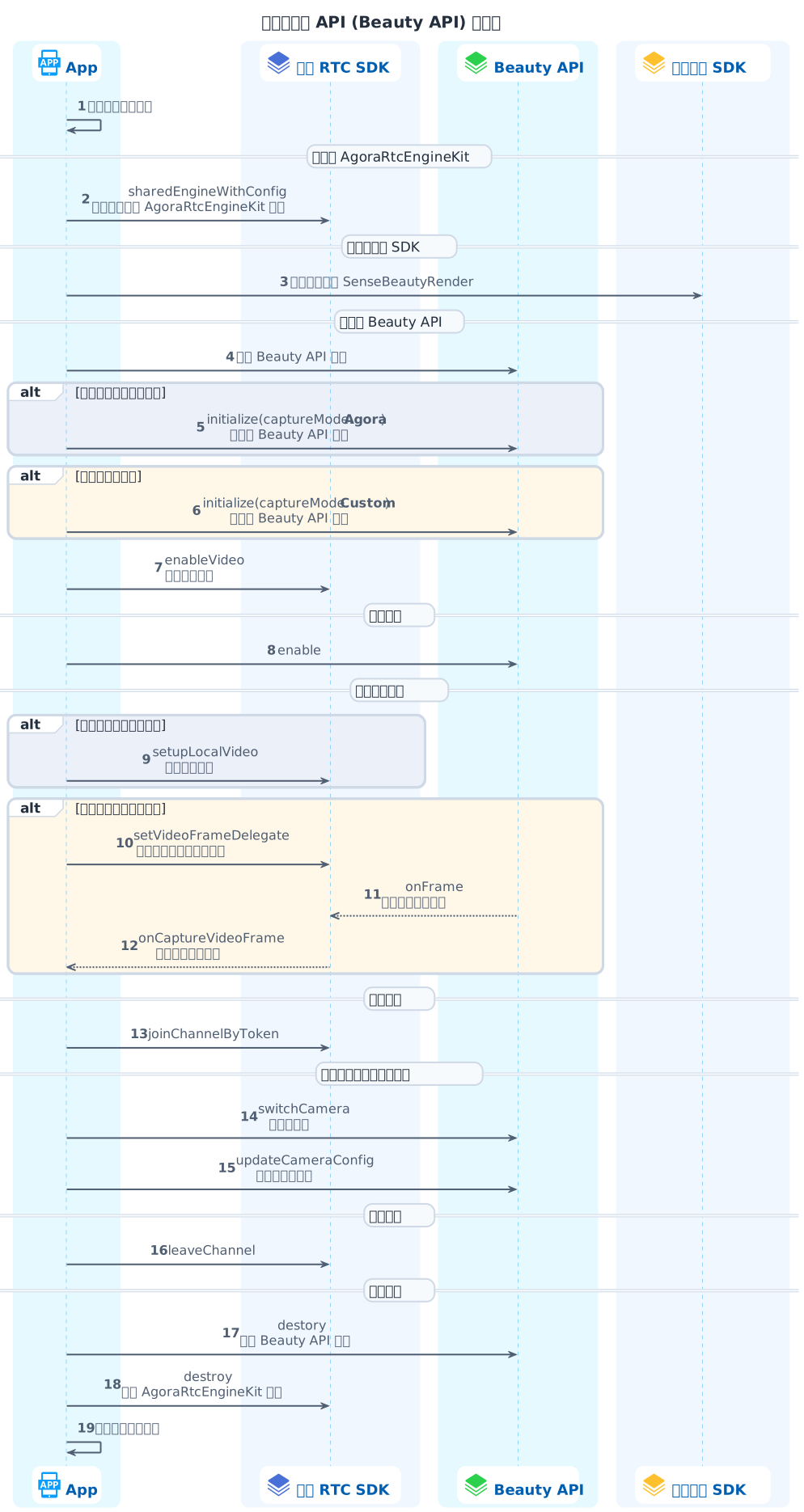
本节展示如何在直播间内实现美颜功能,参考 [API 时序图](#api-时序图-1)可查看总览。声网 RTC SDK 承担实时音视频的业务,商汤美颜 SDK 提供美颜功能,声网 Beauty API 封装了两个 SDK 中的 API 调用逻辑以简化你需要实现的代码逻辑。通过 Beauty API,你可以实现基础美颜功能,但是如果你还需要更丰富的美颜效果,例如贴纸、美妆风格,请直接调用美颜 SDK 中的 API。
### 1. 初始化 AgoraRtcEngineKit [#1-初始化-agorartcenginekit]
调用声网 RTC SDK 中的 `sharedEngineWithConfig` 创建并初始化 `AgoraRtcEngineKit` 对象。调用 `enableVideo` 开启声网 RTC SDK 的视频模块。
```swift
// 初始化 AgoraRtcEngineKit
private lazy var rtcEngine: AgoraRtcEngineKit = {
let config = AgoraRtcEngineConfig()
// 传入你从控制台获取的声网项目的 APP ID
config.appId = KeyCenter.AppId
config.channelProfile = .liveBroadcasting
let rtc = AgoraRtcEngineKit.sharedEngine(with: config, delegate: self)
// 设置用户角色为主播,主播可以发送音视频流也可以接收音视频流
rtc.setClientRole(.broadcaster)
// 开启 SDK 音频模块
rtc.enableAudio()
// 开启 SDK 视频模块
rtc.enableVideo()
// 设置默认音频路由为扬声器
rtc.setDefaultAudioRouteToSpeakerphone(true)
return rtc
}()
```
### 2. 初始化美颜和 Beauty API [#2-初始化美颜和-beauty-api]
创建 SenseBeautyRender 和 Beauty API 对象。Beauty API 对象基于 `SenseBeautyRender` 对象封装。
```swift
private lazy var senseRender = SenseBeautyRender()
private lazy var beautyAPI = BeautyAPI()
```
调用 `initialize` 初始化 Beauty API 对象。你需要在 `config` 参数中传入如下字段:
- `AgoraRtcEngineKit`:传入之前初始化的 `AgoraRtcEngineKit` 对象。
- `beautyRender`:传入之前初始化的 `SenseBeautyRender` 对象。
- `captureMode`:视频的采集模式:
- 如果你使用声网模块采集视频,请传入 `CaptureMode.Agora`。
- 如果自定义采集视频,请传入 `CaptureMode.Custom`。
- `cameraConfig`:设置视频镜像模式。如果在初始化 Beauty API 后你想修改镜像模式,可以调用 Beauty API 的 `updateCameraConfig`。
- `statsEnable`:是否开启美颜统计数据回调。`true` 代表开启,`false` 代表不开启。开启后,会有周期性回调事件。
- `statsDuration`:美颜统计数据回调的周期。单位为秒。
- `eventCallback`:监听的美颜统计数据回调事件。
```swift
let config = BeautyConfig()
// AgoraRtcEngineKit
config.rtcEngine = rtcEngine
// 设置视频采集模式
// .agora 意味着使用声网模块采集视频
// .custom 意味着使用开发者自定义采集视频
config.captureMode = capture == "Custom" ? .custom : .agora
// 配置视频镜像模式
config.cameraConfig = cameraConfig
// SenseBeautyRender
config.beautyRender = senseRender
// 是否开启美颜统计数据
// 开启后,会有周期性回调事件
config.statsEnable = false
// 设置美颜统计数据的统计区间为 1 秒(默认)
config.statsDuration = 1
// Beauty API 的回调事件
config.eventCallback = { stats in
print("min == \(stats.minCostMs)")
print("max == \(stats.maxCostMs)")
print("averageCostMs == \(stats.averageCostMs)")
}
// 初始化 Beauty API 对象
let result = beautyAPI.initialize(config)
if result != 0 {
print("initialize error == \(result)")
}
```
### 3. 开启美颜 [#3-开启美颜]
调用 Beauty API 的 `enable` 方法并将参数设为 `true` 开启美颜。
```swift
beautyAPI.enable(true)
```
### 4. 开启视频采集 [#4-开启视频采集]
开发者可以使用声网模块采集视频,也可以自定义采集视频。本节介绍在这两种场景下如何开启视频采集。
#### 使用声网模块采集视频 [#使用声网模块采集视频-1]
使用声网模块采集视频时,调用 Beauty API 的 `setupLocalVideo` 开启本地视图。
```swift
beautyAPI.setupLocalVideo(localView, renderMode: .hidden)
```
#### 自定义视频采集 [#自定义视频采集-1]
使用自定义视频采集时,你需要在完成视频自采集后,通过 Beauty API 的 `onFrame` 函数将外部自采集的视频数据传入并进行处理。
如下示例代码展示通过声网 RTC SDK 的 API 进行的自定义视频采集,具体逻辑为通过 `AgoraRtcEngineKit` 类的 `setVideoFrameDelegate` 注册原始视频数据观测器并在其中实现 `onCaptureVideoFrame` 函数。你可以根据实际情况参考这种自采集方式,或使用第三方视频自采集。
```swift
if capture == "Custom" {
// 注册原始视频数据观测器
// 自定义视频采集时,即 CaptureMode 为 Custom 时,你需要注册原始视频观测器
rtcEngine.setVideoFrameDelegate(self)
}
extension BeautyViewController: AgoraVideoFrameDelegate {
func onCapture(_ videoFrame: AgoraOutputVideoFrame, sourceType: AgoraVideoSourceType) -> Bool {
// 将外部自采集的视频数据传入声网 RTC SDK
guard let pixelBuffer = videoFrame.pixelBuffer else { return true }
beautyAPI.onFrame(pixelBuffer) { pixelBuffer in
videoFrame.pixelBuffer = pixelBuffer
}
return true
}
// 设置是否对原始视频数据作镜像处理
func getMirrorApplied() -> Bool {
beautyAPI.isFrontCamera
}
// 设置观测点为本地采集时的视频数据
func getObservedFramePosition() -> AgoraVideoFramePosition {
.postCapture
}
// 实现视频观测器中的其他回调函数
...
}
```
### 5. 加入频道 [#5-加入频道]
调用 `AgoraRtcEngineKit` 类的 `joinChannelByToken` 加入频道,同时传入如下参数:
- `token`:用于鉴权的动态密钥。如果在[创建声网项目](/zh-CN/solutions/showroom/build/enable-service#创建声网项目)时启用**调试模式**,那么将 `token` 参数传空。如果启用**安全模式**,那么你先参考[使用 Token 鉴权](/zh-CN/realtime-media/rtc/build/setup-and-access/token-authentication)在你的业务服务端生成 Token,然后将生成的 Token 传入该参数。
- `channelId`:频道名。
- `mediaOptions`:频道媒体设置选项。
```swift
let mediaOption = AgoraRtcChannelMediaOptions()
mediaOption.clientRoleType = isBroadcast ? .broadcaster : .audience
// 设置进入频道时是否自动订阅频道内其他用户的音频流
mediaOption.autoSubscribeAudio = true
// 设置进入频道时是否自动订阅频道内其他用户的视频流
mediaOption.autoSubscribeVideo = true
// 设置是否发布摄像头采集的视频流(适用于使用声网模块采集视频的情况)
// 用户角色为主播时,设置发布
// 用户角色为观众时,设置不发布
mediaOption.publishCameraTrack = mediaOption.clientRoleType == .broadcaster
// 设置是否发布自定义采集的视频流(适用于自定义采集视频的情况)
mediaOption.publishCustomVideoTrack = false
// 设置是否发布麦克风采集的音频流
// 用户角色为主播时,设置发布
// 用户角色为观众时,设置不发布
mediaOption.publishMicrophoneTrack = mediaOption.clientRoleType == .broadcaster
// 加入频道
let result = rtcEngine.joinChannel(byToken: nil, channelId: channelName ?? "", uid: 0, mediaOptions: mediaOption)
if result != 0 {
print("join failed")
}
```
### 6.(可选)更新摄像头配置 [#6可选更新摄像头配置]
Beauty API 默认用户使用设备前置摄像头参与直播。默认的镜像行为如下:
- 使用设备前置摄像头时,本地和远端视图都使用镜像。
- 使用设备后置摄像头时,本地和远端视图都不使用镜像。
如果默认的摄像头配置不满足你的业务需求,你可以参考本节更新摄像头配置。具体步骤如下:
1. 如果当前使用的摄像头不是前置,那么调用 Beauty API 的 `switchCamera` 切换摄像头。调用后,Beauty API 内部会通过 `isFrontCamera` 知晓当前使用的是前置还是后置摄像头,从而在后续步骤中让你能针对前后置摄像头设置正确的镜像效果。
```swift
beautyAPI.switchCamera()
```
多次调用该方法可以多次切换前后置摄像头。
2. 如果默认的镜像行为不满足你的业务需求,那么调用 Beauty API 的 `updateCameraConfig` 并通过 `cameraConfig` 配置前置和后置摄像头的镜像效果。所有镜像类型包含如下:
- `LOCAL_REMOTE`:本地和远端视图都使用镜像。前置摄像头默认使用该配置。
- `LOCAL_ONLY`:本地视图使用镜像,远端视图不使用镜像。建议在直播画面中会出现告示牌或者文字的情况下使用该配置。
- `REMOTE_ONLY`:本地视图不使用镜像,远端视图使用镜像。
- `NONE`:本地和远端视图都不使用镜像。后置摄像头默认使用该配置。
```swift
let cameraConfig = BeautyManager.shareManager.cameraConfig
// 判断 isFrontCamera
if self.beautyAPI?.isFrontCamera ?? false {
// 通过 frontMirror 配置前置摄像头
cameraConfig.frontMirror = Configs.mirrorTypes[value] ?? .LOCAL_REMOTE
} else {
// 通过 backMirror 配置后置摄像头
cameraConfig.backMirror = Configs.mirrorTypes[value] ?? .NONE
}
// 更新摄像头配置
self.beautyAPI?.update(cameraConfig)
```
### 7. 离开频道 [#7-离开频道]
调用 `AgoraRtcEngineKit` 类的 `leaveChannel` 离开频道。
```swift
rtcEngine.leaveChannel()
```
### 8. 销毁资源 [#8-销毁资源]
调用 Beauty API 的 `destory` 销毁 Beauty API。
```swift
beautyAPI.destory()
```
:::warning[注意]
Beauty API 1.0.1.1 版中 `destory`方法的命名存在笔误,会在 1.0.2 版本修正成 `destroy`。
:::
调用 `AgoraRtcEngineKit` 的 `destroy` 销毁 `AgoraRtcEngineKit`。
```swift
AgoraRtcEngineKit.destroy()
```
### API 时序图 [#api-时序图-1]
<_PlatformProcessedMarker close="true" />